新物
第 1 步:先确认是否需要刷机
已经能进入小智配网界面或正常运行的成品设备,可以先跳到配网教程。空白开发板、需要重装固件的设备,再按下面操作。
烧录会覆盖原有程序。若板子上有需要保留的程序,先确认有恢复方法;记录板型、存储配置、准备安装的固件版本和包名。
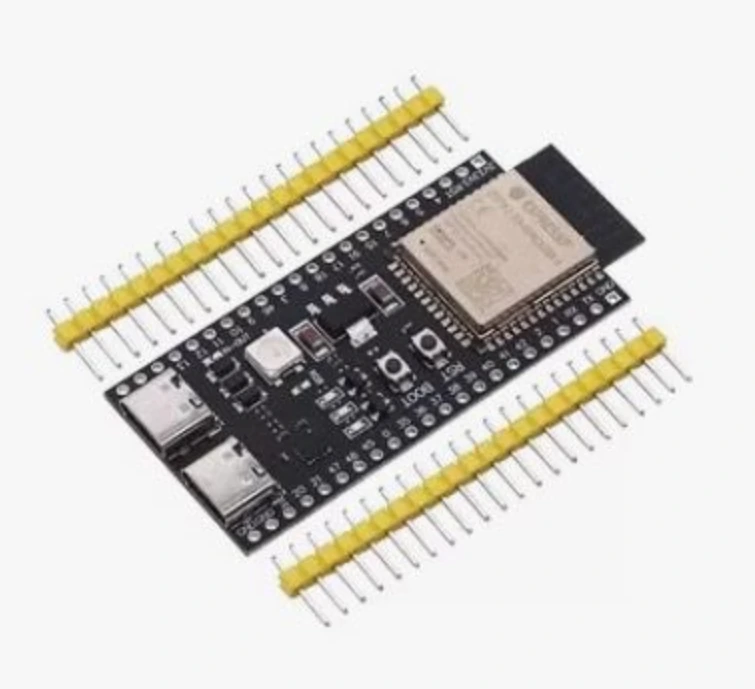
- 核对自己使用的是哪块 S3 开发板,以及它对应的固件说明。
- 准备能传输数据的 USB 线,电脑使用桌面 Chrome 或 Edge。
- 关闭正在占用这块板串口的监视器、IDE 或其他烧录页面。
- 做到这里,你应该看到
- 板型和所需版本已明确,电脑、数据线及固件来源都已准备好。
第 2 步:选对下载包,解压后找合并固件
从小智官方文档入口或项目 Releases 找到与板型匹配的正式发布包。官方基础面包板 Wi-Fi 教程使用包名中包含 bread-compact-wifi 的方案;这只是对应方案的示例,完整文件名与支持范围按该版本说明确认。
下载后先解压。本文后续操作针对发布包提供的 merged-binary.bin 合并固件。如果只有源码压缩包,或者手上是多个分段 .bin 文件,先回到发布说明确认,不能把任意一个 .bin 当成合并固件写入。
本次具体核对的是 v2.5.2 发布包及该版板型配置:下表两个 Wi-Fi 包的屏幕配置不同。它们是有版本的示例,后续版本仍需重新核对;不能仅凭文件名包含 wifi 就任选一个。
| v2.5.2 发布包示例 | 该版默认屏幕配置 |
|---|---|
| v2.5.2_bread-compact-wifi.zip | SSD1306,128×32 |
| v2.5.2_bread-compact-wifi-128x64.zip | SSD1306,128×64 |
- 做到这里,你应该看到
- 你能指出匹配的发布包和其中的 merged-binary.bin,并确认选择的是 Wi-Fi 方案。
- 如果卡住了
- 不要因为版本号大就跨板型安装;也不要把 ML307 等 4G 方案当成 Wi-Fi 固件。
参考:[1] 官方教程:Flash 工具与 Web 烧录[3] 小智 AI Releases:正式固件发布页[6] v2.5.2 板型配置:Wi-Fi 包与 OLED 分辨率对应关系
第 3 步:打开乐鑫工具,切到 DIY
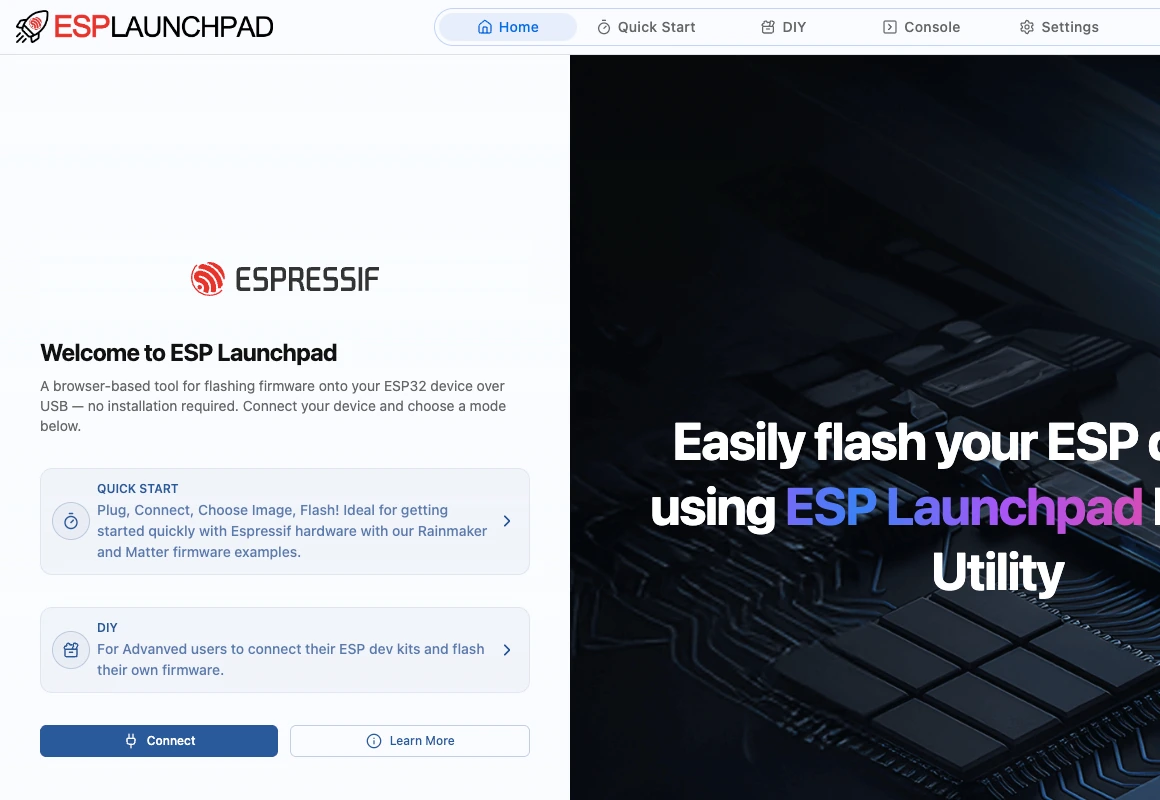
在桌面 Chrome 或 Edge 打开下方 ESP Launchpad 官方首页。初次打开先看到 Home 和 Welcome to ESP Launchpad;这时还没有教程里的地址栏与文件选择区。
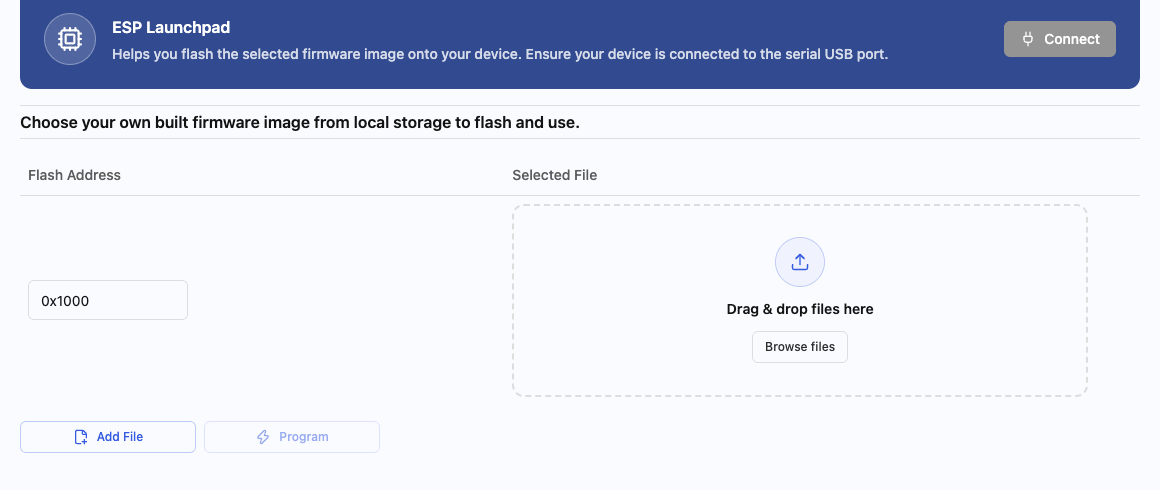
点击顶部 DIY,或左侧的 DIY 卡片,才进入选择本地固件的面板。这个切换不会改变地址栏网址,因此同一个链接可能显示 Home 或 DIY。Quick Start 提供 RainMaker、Matter 等乐鑫示例,不是这里要安装的小智固件。
下面按实际操作顺序展示首页和 DIY 面板。后者尚未连接设备,也未开始烧录;需要关注 Connect、Flash Address、Browse files 和 Program 这几个位置。
- 做到这里,你应该看到
- 页面处于 DIY,能看到地址栏、文件选择区和烧录按钮。
第 4 步:接好 USB,选择正确串口
用数据线把开发板的下载或 USB JTAG/Serial 接口接到电脑。板上有多个 USB 口时,先按板型说明确认用途。点击工具中的 Connect,在浏览器弹出的串口选择窗口里选择这块板,再确认连接。
- 不确定哪一个端口属于板子时,观察插拔前后新增或消失的端口。
- 如果没有端口,先换数据线或电脑 USB 口,再检查板型所需驱动。
- 遇到连接超时,核对该板进入下载模式的方法;不要把所有板的按键顺序当成一样。
- 做到这里,你应该看到
- 工具识别到目标设备;选用本教程的 S3 板时,确认显示的芯片是 ESP32-S3。
- 如果卡住了
- 串口被占用时,先关闭占用它的应用;浏览器的串口选择列表为空,并不一定是固件的问题。
第 5 步:加载合并固件,把地址改为 0x0
在 Browse files 中选择刚解压的 merged-binary.bin,然后检查同一行左侧的 Flash Address。对于本文使用的完整合并固件,按官方教程填 0x0。
目前工具空白行的默认地址是 0x1000,加载文件后必须再次核对。合并固件与分段固件的写入方法不同;如果所选发布包要求多个文件和多个地址,改按该包的说明操作。
- 确认文件来自刚才核对过的板型和版本。
- 确认选中的是 merged-binary.bin。
- 确认同一行地址为 0x0,且设备仍保持连接。
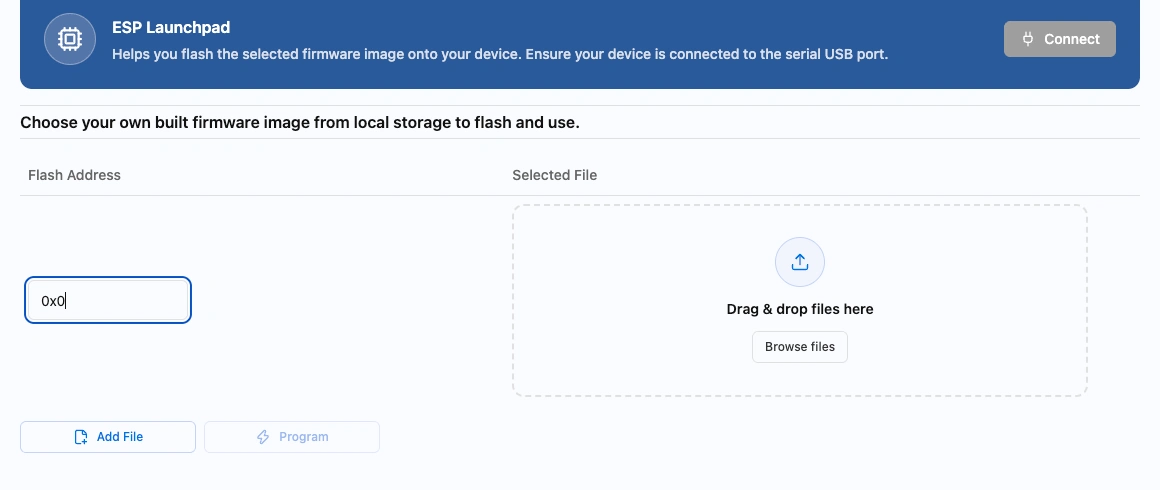
- 做到这里,你应该看到
- 设备、文件和地址三项同时正确,Program 可以使用。
- 如果卡住了
- Program 灰色时,先查是否已连接设备、是否已加载文件;重新连接或刷新页面后要重新核对文件与地址。
第 6 步:开始烧录,等到工具报告完成
确认上述三项后点击 Program。写入期间保持 USB 连接,等待日志明确报告完成,再按板型说明正常启动或复位设备。
工具写入成功与小智完整运行是两个检查点。如果重启后不断复位、显示异常或没有预期提示,先核对固件是否适配、合并文件是否完整,以及地址是否填对。
- 做到这里,你应该看到
- 工具报告写入完成,设备重新启动后能够进入小智程序。
- 如果卡住了
- 不要只凭进度条曾经走动就判断成功。先读最后的结果,再检查启动状态。
第 7 步:找到配网信号,再去激活设备
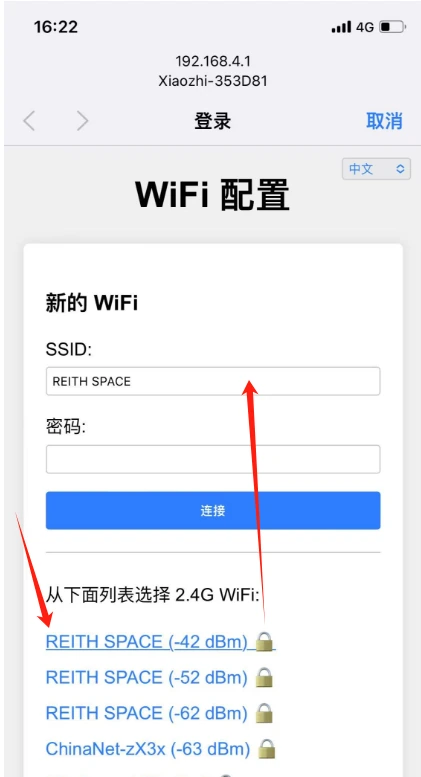
首次运行且还没有保存 Wi-Fi 时,按对应固件的说明进入配网模式。手机或电脑应能看到设备发出的 Xiaozhi-… 热点;有屏幕或音频的方案也可能给出提示。
看到热点或明确的配网提示后,刷机阶段就有了可验证的结果。下一篇会继续讲配置家中网络、在控制台添加设备,以及第一次对话。
- 做到这里,你应该看到
- 设备程序已经启动,并给出了可继续配网的信号。
卡住时,按现象找下一步
先记录失败发生在连接、写入还是启动阶段,再排查对应部分。
| 现在看到什么 | 先检查什么 |
|---|---|
| 浏览器没有可选串口 | 数据线、USB 接口、驱动、端口占用和板型下载模式。 |
| 已选文件,Program 仍灰色 | 设备连接是否成功;重新加载文件并核对地址。 |
| 写入报错或中断 | 保留工具最后的错误信息,检查数据线、供电和连接状态。 |
| 完成写入,但不断重启 | 固件板型、Flash / PSRAM 配置、合并文件和烧录地址。 |
| 能启动,找不到配网热点 | 按本板说明进入配网模式,再核对安装的是 Wi-Fi 方案。 |
资料来源与版本说明
本文属于小智现成固件路线,按文末官方资料与固定源码复核。历史 Q&A 与旧界面仅用于其所注明的版本情境,具体动作再按固定源码与板型核对;当前控制台的登录后界面和实物操作尚未验证。资料核对日期:。资料核对、程序构建与实板测试分别记录,不互相替代。
飞书原文请在浏览器打开;如跳转到登录页,按飞书提示访问。历史截图的原图出处与当前工具入口分别标明。