新物
先保存“现在能用”的具体条件
设备能工作本身就是一条有价值的基线。升级前,记录板型、模组配置、屏幕、接线方案、当前版本和完整包名;保留能重新取得它的正式发布链接。只有一个“以前能用”的印象,很难支持回退。
再记录你依赖的功能,例如按键进入聆听、提示音、屏幕状态和一次普通问答。私人配置、账号和网络信息按自己的方式妥善保存,不把含凭据的截图当作公开的升级记录。
| 应记录的项目 | 升级后用来比较什么 |
|---|---|
| 板型、存储配置与音频接线 | 目标固件是否仍匹配硬件。 |
| 当前版本、完整包名与官方链接 | 需要时能否重新取得原来的可用包。 |
| 屏幕驱动、分辨率与按键行为 | 显示或输入异常是否由选错变体引起。 |
| 一次可重复的测试问题 | 输入、联网和回答能否完整工作。 |
第 1 步:先读迁移说明,再决定升级方式
官方 v2.5.2 文档说明,v2.x 使用新的 Flash 分区表,v1.9.x 及更早版本不能直接在线升级到 v2.x,需先按烧录教程手动烧录。这是版本之间的迁移条件,不能只看新版本号决定按哪个按钮。
如果自己使用第三方产品、自建 OTA 或其他版本,先读对应发布方的迁移说明。既不要因为页面有升级入口就假定支持跨大版本,也不要把这里的手动烧录要求推广到所有后续小版本。
- 做到这里,你应该看到
- 知道当前版本到目标版本是否有额外迁移要求,并找到了对应官方流程。
第 2 步:目标包和可用版本都准备好
重新核对目标包的板型、网络与屏幕变体。无分辨率后缀与 128x64 后缀在所核对版本里有具体含义,不能因为原设备能点亮,就假定新包会自动识别屏幕。
回退准备指保留恢复路径:能取得匹配旧硬件方案的包、知道如何进入下载模式、手边有数据线。它并不保证新旧分区间可以直接反向 OTA,也不保证重刷后所有个人配置都会保留。
- 做到这里,你应该看到
- 目标固件已匹配,原来可用的版本和重新烧录方法也有记录。
参考:[1] 官方文档:v2.5.2 固件及升级说明[2] 项目 v2.5.2 正式发布与固件包[3] 官方教程:Flash 工具与浏览器烧录[4] v2.5.2 面包板 Wi-Fi 屏幕构建配置
第 3 步:需要手动烧录时,回到完整流程
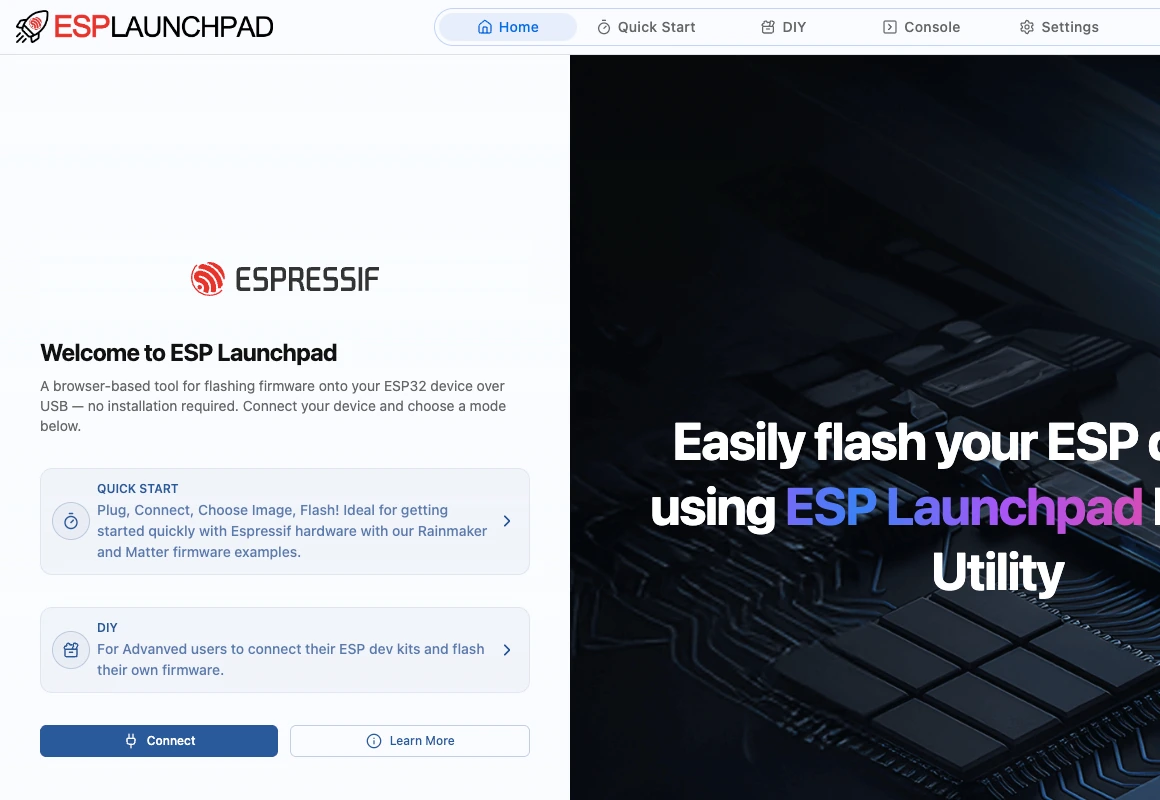
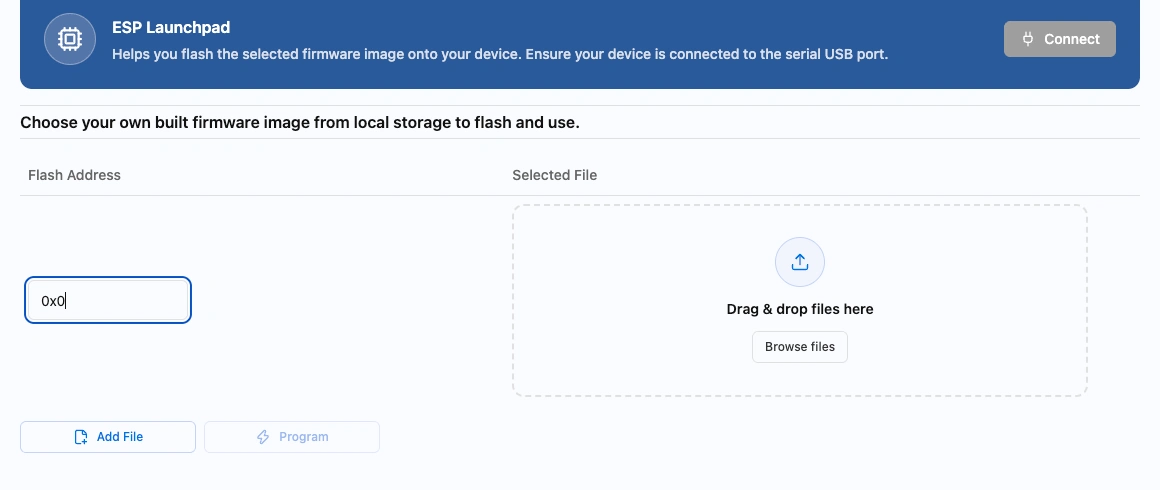
采用官方教程所述的完整合并文件时,先解压出 merged-binary.bin,再按该包说明核对地址。ESP Launchpad 链接初次进入 Home,点击 DIY 后才出现文件区;确认设备、文件和地址,才开始写入。
写入过程中保持连接,工具报告完成后再按板型说明启动。不要同时改动麦克风接线、换屏和更换服务端;否则即使升级后出现异常,也难以知道是哪个变化导致的。
- 做到这里,你应该看到
- 工具报告写入完成,设备能够启动;随后继续进行功能验证。
升级后按顺序验收,再决定是否保留这个版本
先看程序是否稳定启动,再看屏幕和按键,接着确认联网、设备关联、麦克风输入与扬声器回答。出现问题时,把失败停留在哪一阶段写清楚,优先检查该阶段对应的版本差异。
如果决定恢复旧版,使用事先保存的包与该版本要求的完整流程;涉及分区或个人配置时,按对应说明重新配置。不要把“再刷回去”理解成所有状态都会自动恢复。
参考:[1] 官方文档:v2.5.2 固件及升级说明[2] 项目 v2.5.2 正式发布与固件包[3] 官方教程:Flash 工具与浏览器烧录
资料来源与版本说明
本文属于小智现成固件路线,按文末官方资料与固定源码复核。历史 Q&A 与旧界面仅用于其所注明的版本情境,具体动作再按固定源码与板型核对;当前控制台的登录后界面和实物操作尚未验证。资料核对日期:。资料核对、程序构建与实板测试分别记录,不互相替代。
飞书原文请在浏览器打开;如跳转到登录页,按飞书提示访问。历史截图的原图出处与当前工具入口分别标明。