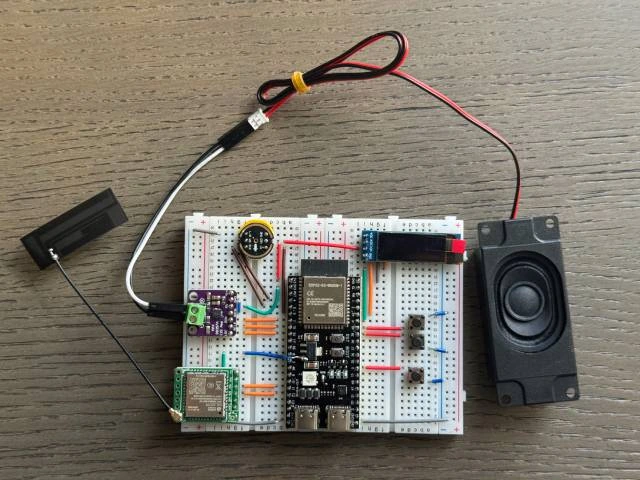
新物
第 1 步:先确认板子运行的是小智固件
将设备接通电源,确认它能正常启动。成品设备按厂家说明进入配网;自己刷机的板子,按所用固件说明启动或复位。空白板或还在运行测试程序的板子,先完成上一篇的刷机。
准备家中或办公室可用的 2.4 GHz Wi-Fi 名称和密码。这里要连接的网络最终需要能访问互联网,才能继续与官方服务通信。
- 做到这里,你应该看到
- 设备正常启动,网络名称和密码准备好,并知道本板如何进入配网模式。
第 2 步:手机先连接 Xiaozhi-… 热点
把设备切到配网模式,打开手机或电脑的 Wi-Fi 列表,找到通常以 Xiaozhi- 开头的网络并连接。后面的字符是设备区分信息,以实际广播的名称为准。
这个热点让你临时进入设备设置页面。如果手机提示该网络没有互联网,先保持连接;还没把家中网络信息交给设备前,不要让手机自动切回其他 Wi-Fi。
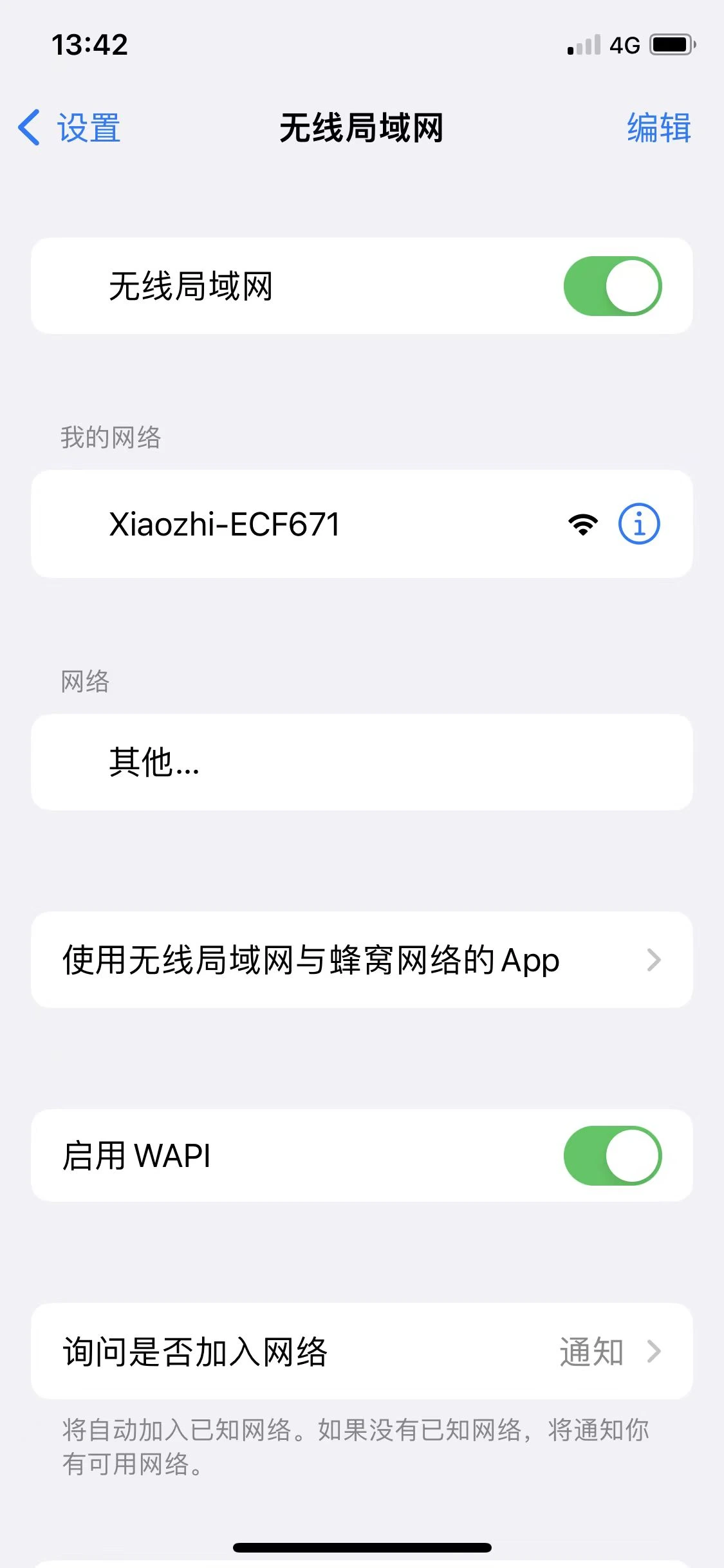
- 做到这里,你应该看到
- 手机或电脑当前连接的是这台设备发出的 Xiaozhi-… 热点。
- 如果卡住了
- 搜不到热点时,先确认设备处于配网模式。部分固件支持在启动后长按 BOOT 重新配网,但具体按钮和时机按本板说明核对。
第 3 步:打开设备的网络配置页
连接热点后,系统可能自动弹出配置页。若没有弹出,保持连接 Xiaozhi 热点,在浏览器地址栏输入下面的地址。
把地址输入浏览器的地址栏,不是在搜索引擎里搜索。这个地址属于当前设备的局域网设置页,只有处于相应网络时才能访问。
http://192.168.4.1- 做到这里,你应该看到
- 看到设备提供的 Wi-Fi 配置页面,能够选择扫描到的网络。
- 如果卡住了
- 页面打不开时,先回系统 Wi-Fi 设置确认没有切走;如网络被自动切换,重新连接设备热点后再试。
第 4 步:选择家中 Wi-Fi,输入它的密码
在设备配置页扫描出的列表中,选择自己的 2.4 GHz Wi-Fi,让页面带出网络名称;在密码框输入这个网络的密码,再点击连接或当前页面对应的提交按钮。
配置完成后,设备会尝试连接刚填写的网络。等待启动或联网提示;按所用版本的说明,必要时复位重试。接下来要访问小智控制台时,把手机或电脑切回能够上网的网络。
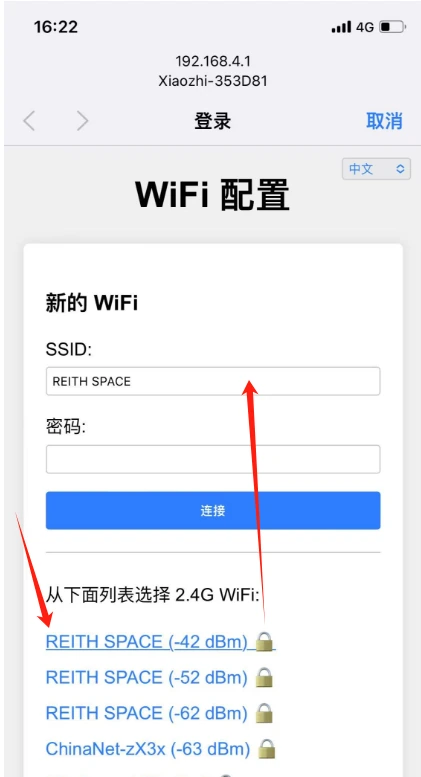
- 做到这里,你应该看到
- 设备已连接所选网络,并能继续请求官方服务;手机或电脑也已恢复互联网连接。
- 如果卡住了
- 连接失败先核对密码、2.4 GHz 频段和信号。不要把设备热点名称误当成家中路由器名称填写。
第 5 步:唤醒设备,取得它给出的六位码
新设备联网后,按支持的方式唤醒它,读取屏幕或听取语音给出的六位设备验证码。支持离线语音唤醒的方案可以使用配置的唤醒词;不支持的方案使用对应按键。
官方教程以“你好,小智”为唤醒示例。自己的固件可能设置了不同唤醒方式,因此按键能否工作、提示在哪里出现,都要结合实际板型判断。
- 做到这里,你应该看到
- 你拿到了这台尚未添加设备当前给出的六位码。
- 如果卡住了
- 没有声音先检查音频输出、音量与固件匹配;没有码时再检查联网、是否已关联账号,以及是否使用官方服务端。
第 6 步:登录控制台,先创建智能体
在能上网的浏览器打开下方小智官方控制台入口。若从 xiaozhi.me 首页进入,先点击“控制台”;本站核对时,未登录会跳到控制台登录页。按页面要求登录自己的账号,再按当前提示找到新建智能体入口。
智能体是后台管理角色和对话配置的对象,开发板则是实际拿在手里的设备。第一次使用时,先创建智能体,再把设备关联进去。
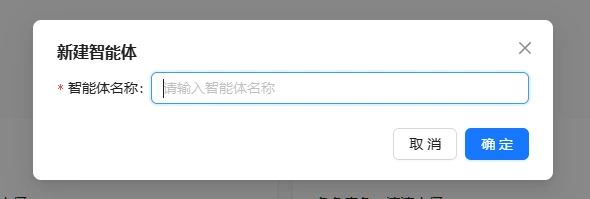
- 做到这里,你应该看到
- 控制台里出现了你创建的智能体,并可以进入它的设备管理。
第 7 步:在这个智能体里添加设备
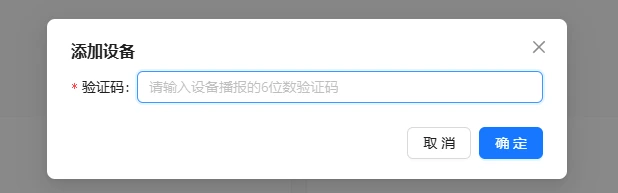
在目标智能体中点击“添加设备”;已有设备列表的界面,也可从“设备管理”进入,再选择添加设备。输入刚才设备给出的六位码,提交后等待关联完成。
这里用的是设备屏幕或语音给出的码,和注册账号时的手机短信验证码是两回事。添加后回到设备列表,确认出现的是这台设备。
- 做到这里,你应该看到
- 设备出现在目标智能体的设备列表中,并完成激活或关联。
- 如果卡住了
- 提示无效时,重新唤醒设备读取当前码,确认输入没有错误;若设备已属于其他账号,按官方解绑说明处理。
第 8 步:用一句简单问题验收
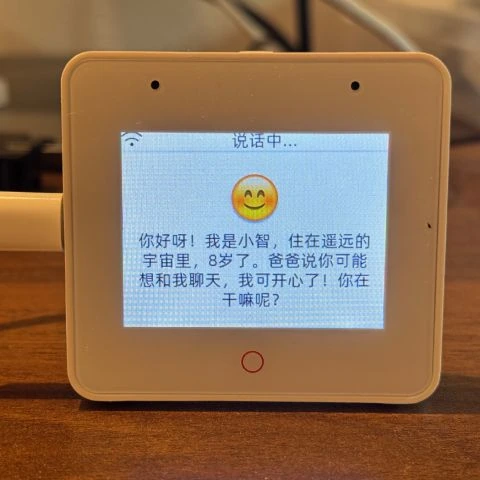
让设备保持联网,按它支持的语音或按键方式开始对话。先问一句容易判断的问题,例如“请用一句话介绍你自己”。
第一次验收只看三件事:设备是否收到了声音,是否进入了请求和回答过程,扬声器是否播放了回答。记录成功后,再修改角色、音色或增加其他能力。
- 做到这里,你应该看到
- 你说出问题,设备随后通过扬声器给出回答,第一次完整问答完成。
哪一步失败,就从哪一步排查
热点配网、连接互联网、控制台关联和音频收发是不同环节。下面按现象回到对应步骤。
| 现象 | 优先检查 |
|---|---|
| 找不到 Xiaozhi 热点 | 是否已进入配网模式、是否刷入匹配的 Wi-Fi 固件。 |
| 192.168.4.1 打不开 | 手机是否仍连接设备热点,地址是否输入浏览器地址栏。 |
| 能进设置页,但设备联网失败 | 选择的网络、密码、2.4 GHz 频段和信号;再测试网络是否可用。 |
| 联网了,但没有设备码 | 唤醒方式、屏幕或音频提示、账号关联状态和所用服务端。 |
| 控制台已添加,但不能对话 | 设备在线状态、麦克风输入、扬声器输出、对应智能体的配置。 |
资料来源与版本说明
本文属于小智现成固件路线,按文末官方资料与固定源码复核。历史 Q&A 与旧界面仅用于其所注明的版本情境,具体动作再按固定源码与板型核对;当前控制台的登录后界面和实物操作尚未验证。资料核对日期:。资料核对、程序构建与实板测试分别记录,不互相替代。
飞书原文请在浏览器打开;如跳转到登录页,按飞书提示访问。历史截图的原图出处与当前工具入口分别标明。