新物
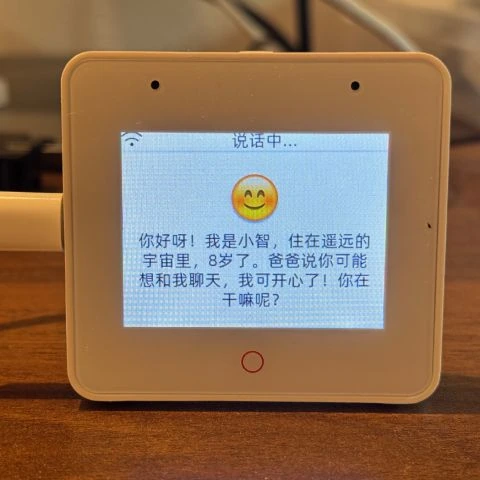
从你说话,到设备回答
一台小智装置看起来只做了一件事:听你说话,然后回答。为了理解和排查,可以把它拆成下面五个环节。
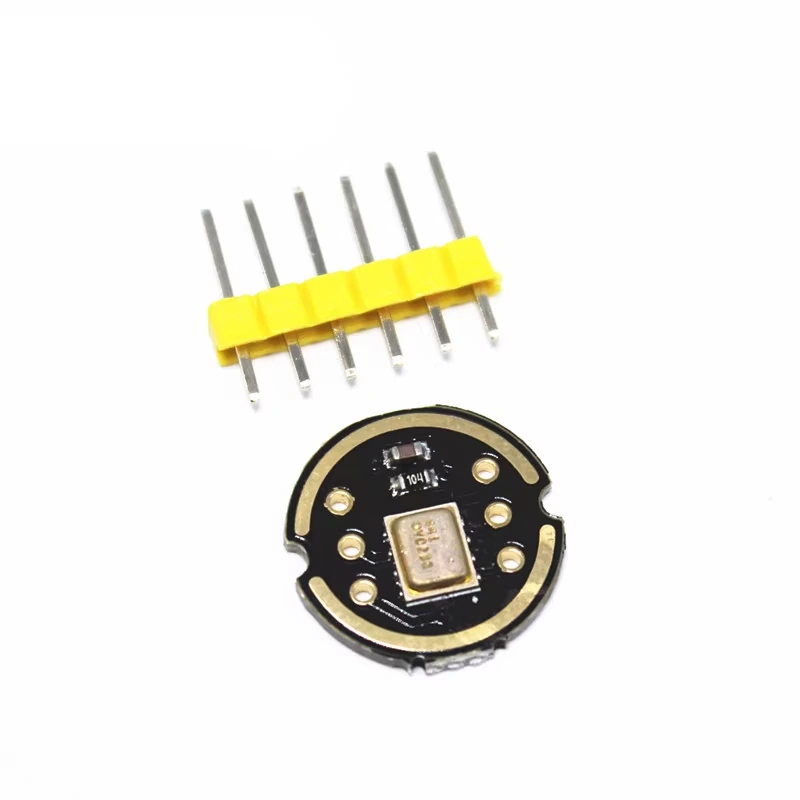
- 麦克风接收声音,设备程序取得音频。
- 设备通过网络把需要处理的音频发送给服务。
- 传统链路中,语音识别把声音转成文字,语言模型生成回答。
- 语音合成把回答转成音频,设备接收音频数据。
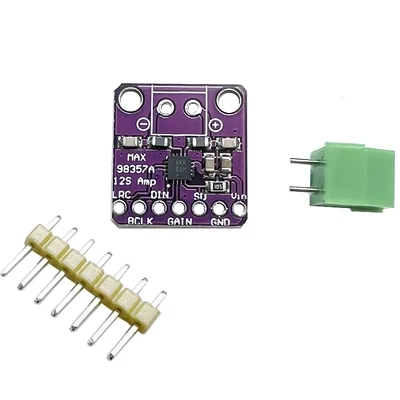
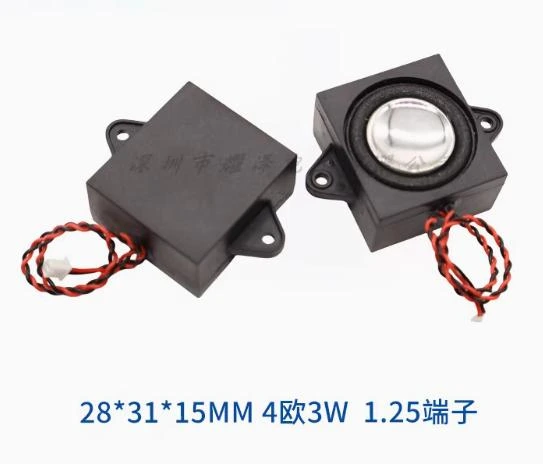
- 设备把音频交给输出电路,由喇叭播放。
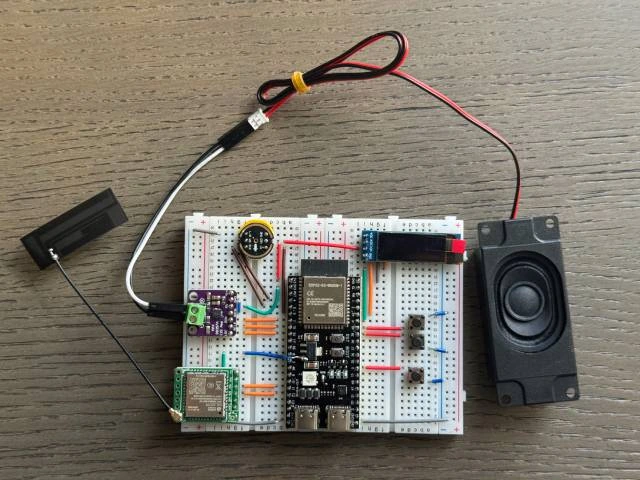
接线与固件,要描述同一套硬件
麦克风、功放、屏幕和按键接在哪里,固件就需要按相应配置去使用它们。硬件本身没损坏,也可能因为安装了另一板型的固件而无法正常工作。
因此,刷完显示异常或没有声音时,先核对板型、外设和对应固件,再去怀疑语音模型。基础面包板、带屏开发板和一体化音频板,不能仅凭相同芯片名称互换固件。
后台智能体,和桌上的设备是什么关系?
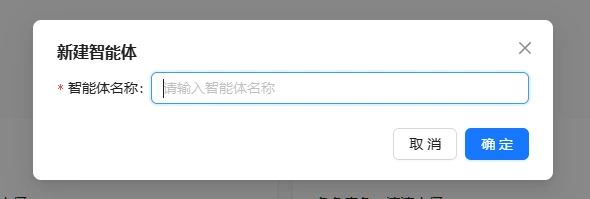
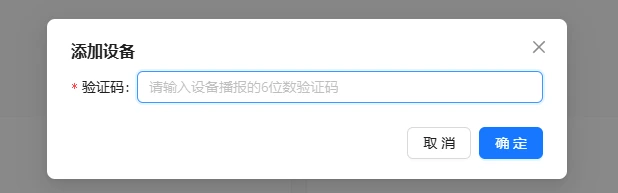
官方控制台先创建智能体,再将设备添加进去。智能体承载角色和对话配置;设备提供实际的声音输入输出入口。按官方教程,同一个智能体也可以关联多个终端。
所以,“能连上家里的 Wi-Fi”和“已经关联到自己的智能体”是两个检查点。第一次使用时,要把联网与添加设备都完成。
能离线唤醒,不等于能离线聊完整段对话
离线唤醒用于在本地识别指定的唤醒方式。是否支持、怎样触发,取决于设备和固件;不支持语音唤醒的方案可以使用适配的按键方式。
完整对话还需要看语音识别、语言模型与语音合成部署在哪里。ESP-SR 提供本地语音处理能力,而常见的官方联网方案还需要后端服务参与回答。
参考:[1] 小智 AI 原仓库:支持板型与项目说明[3] 官方教程:Wi-Fi 配置与添加设备[4] 乐鑫 ESP-SR:本地语音处理文档
第一次成功后,一次只加一个变化
先保存板型、固件版本和已成功的配置记录。接着可以修改智能体的角色,再测试同一句问题;或者在有相应固件支持时添加显示屏,观察状态显示。
摄像头、MCP 工具和更多控制能力,放到基础流程稳定后再尝试。每加入一个功能,单独验证它;遇到问题时也更容易回到上一个可用状态。
资料来源与版本说明
本文属于小智现成固件路线,按文末官方资料与固定源码复核。历史 Q&A 与旧界面仅用于其所注明的版本情境,具体动作再按固定源码与板型核对;当前控制台的登录后界面和实物操作尚未验证。资料核对日期:。资料核对、程序构建与实板测试分别记录,不互相替代。
飞书原文请在浏览器打开;如跳转到登录页,按飞书提示访问。历史截图的原图出处与当前工具入口分别标明。