新物
下单前,先把板型和教程对上
先在官方硬件教程里找到 ESP32-S3 面包板方案,再对照商品的完整型号、模组标识和实物照片。这里选择 N16R8,含义是 16 MB Flash 与 8 MB PSRAM,是这份参考方案的配置。旧接线图称“乐鑫标准 44 针”,但图中板卡带有重新设计标记,不能据此认定为当前原厂 v1.1;采购时另存板级修订和实物照片。
这不是所有小智设备的统一要求。换成 C3、其他存储版本或集成音频开发板时,要换用对应的接线、固件和功能说明,不能只凭 ESP32 这几个字判断兼容。
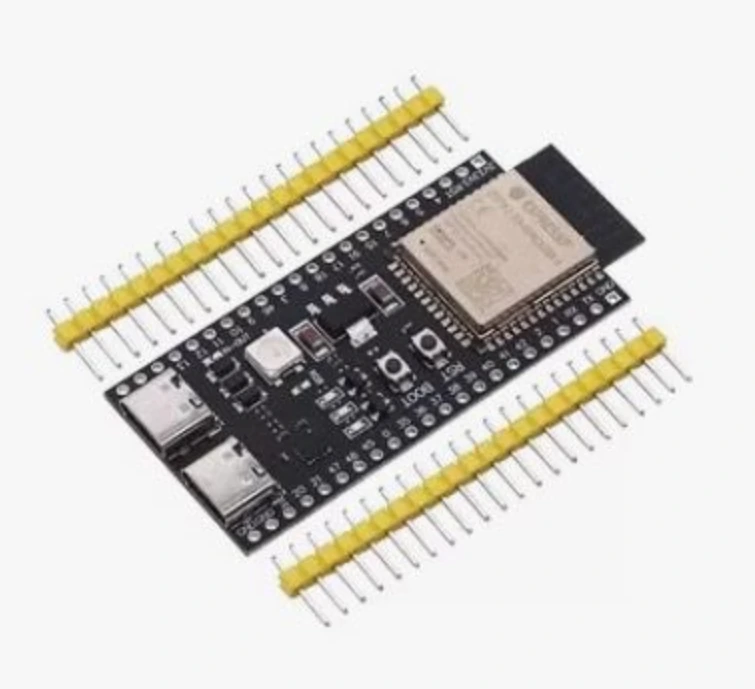
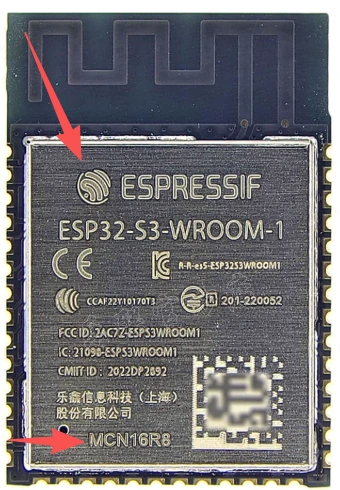
- 做到这里,你应该看到
- 商品型号、存储配置、配套教程和目标固件,能一项项对得上。
- 如果卡住了
- 商品只写“S3 开发板”时,先问清完整模组和硬件版本,再决定是否购买。
先备齐这套基础语音硬件
下表依据官方面包板清单整理。先做 USB 供电的 Wi-Fi 语音装置;屏幕和其他扩展可以在基本语音链路跑通后加入。
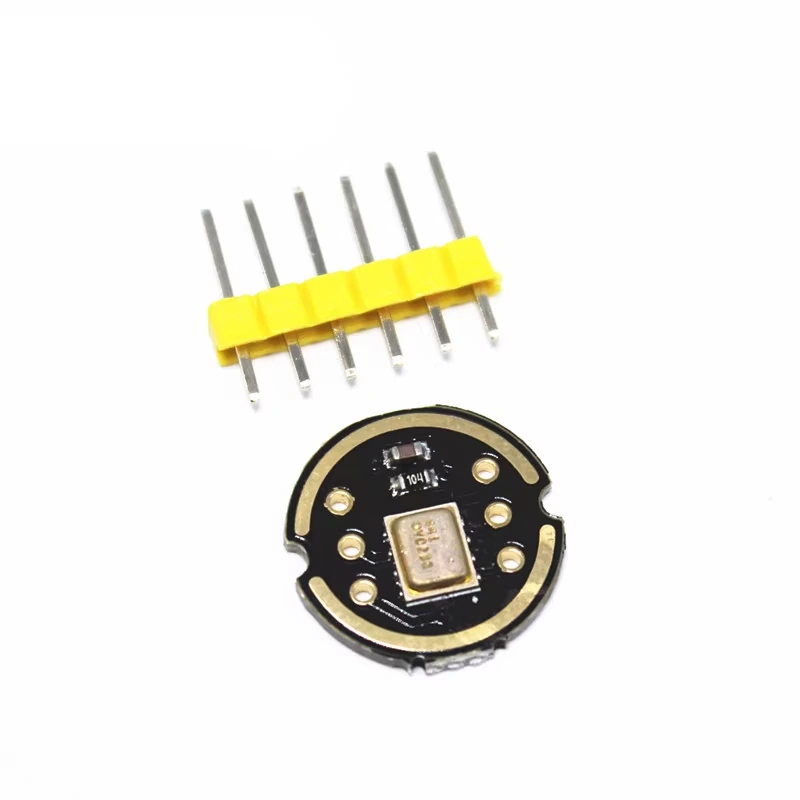
INMP441 在这里用于识别原教程的方案。厂家 TDK 当前产品页标为“量产体制(新设计非推荐)”(NRND);新购时先核对具体料号与供货状态。官方教程还列出 ICS43434 / ZTS6672 模块,替换时仍需核对引脚和固件支持。
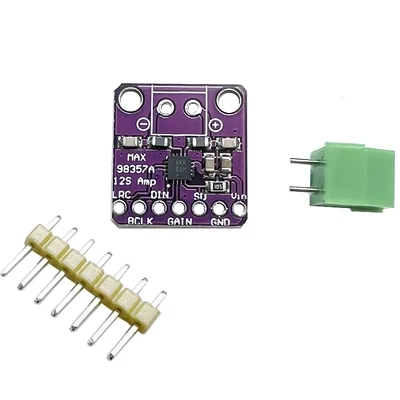
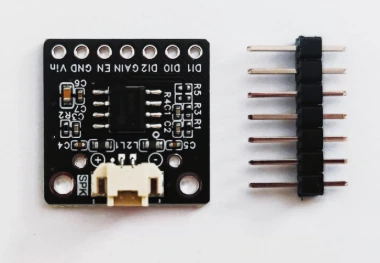
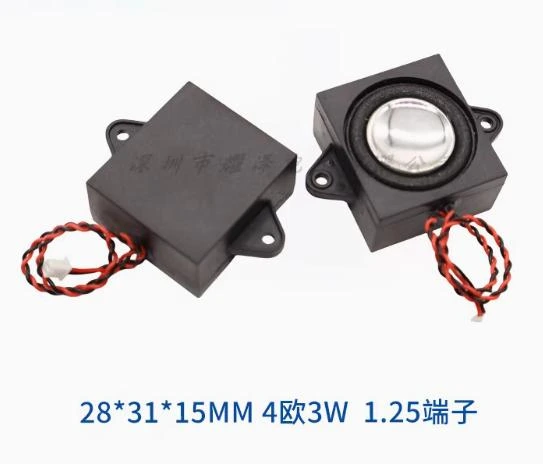
| 部件 | 参考规格或型号 | 为什么需要 |
|---|---|---|
| 开发板 | ESP32-S3-DevKitC-1,WROOM N16R8 | 运行小智固件并连接各个模块。 |
| 数字麦克风 | INMP441(原方案);ICS43434 / ZTS6672 见官方教程 | 接收你的声音。型号变化时仍需核对模块标识。 |
| 数字功放 | MAX98357A;官方也列有 HT517 | 把数字音频送到扬声器。 |
| 腔体喇叭 | 官方参考 4Ω 或 8Ω、2–3W | 播放提示音和回答,和所用功放方案一起核对。 |
| 面包板与导线 | 参考 2 块可拼接的 400 孔板,跳线或杜邦线 | 固定和连接模块;购买前确认排针是否焊好。 |
| 电脑与 USB 数据线 | 电脑可联网,USB 线支持数据传输 | 供电并写入固件。只能充电的线无法完成烧录。 |
| 可选屏幕 | SSD1306,I2C,128×64 或 128×32 | 显示状态;屏幕规格要与对应固件一起选。 |
先认清 44 引脚版与 42 引脚版
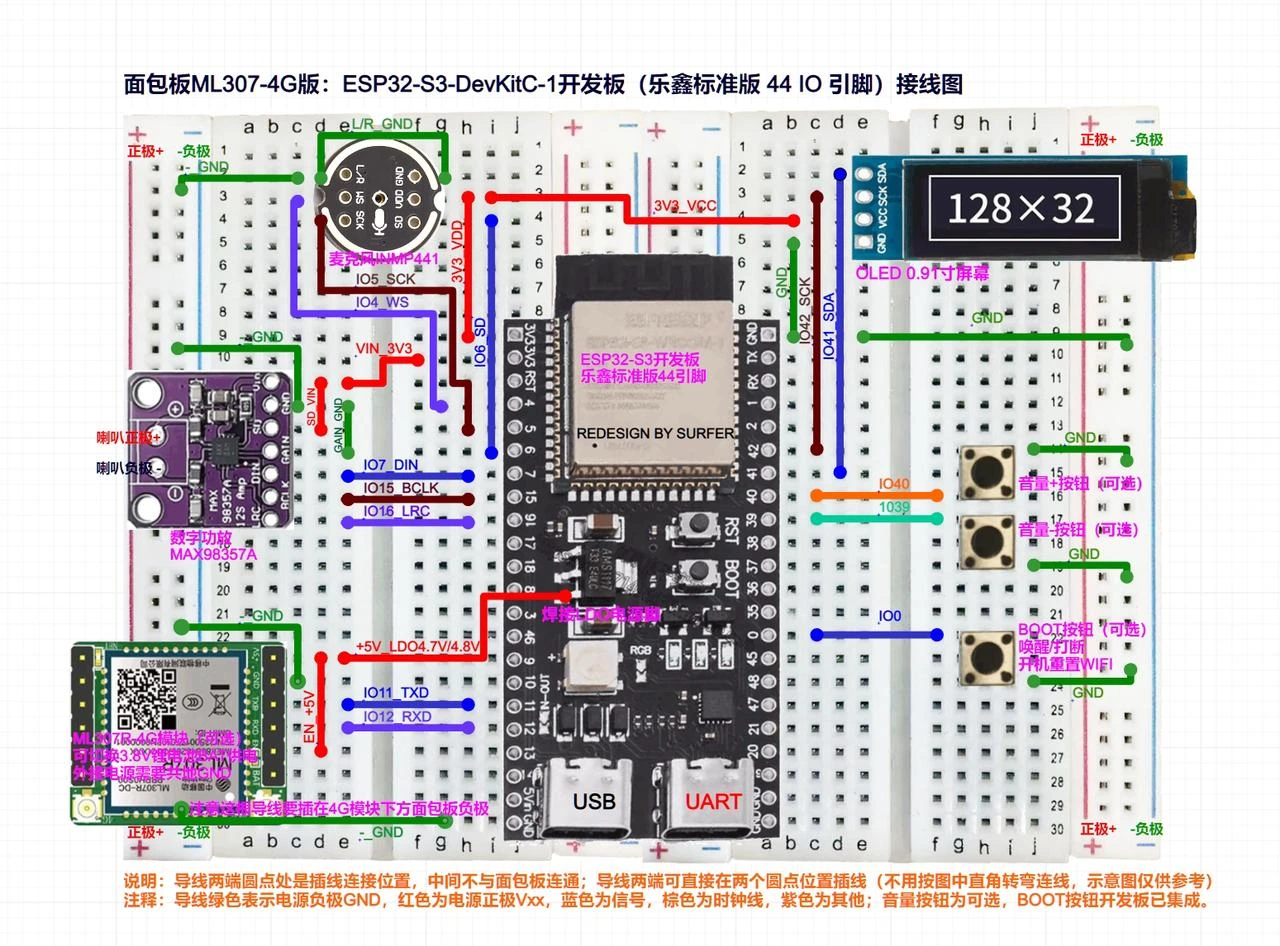
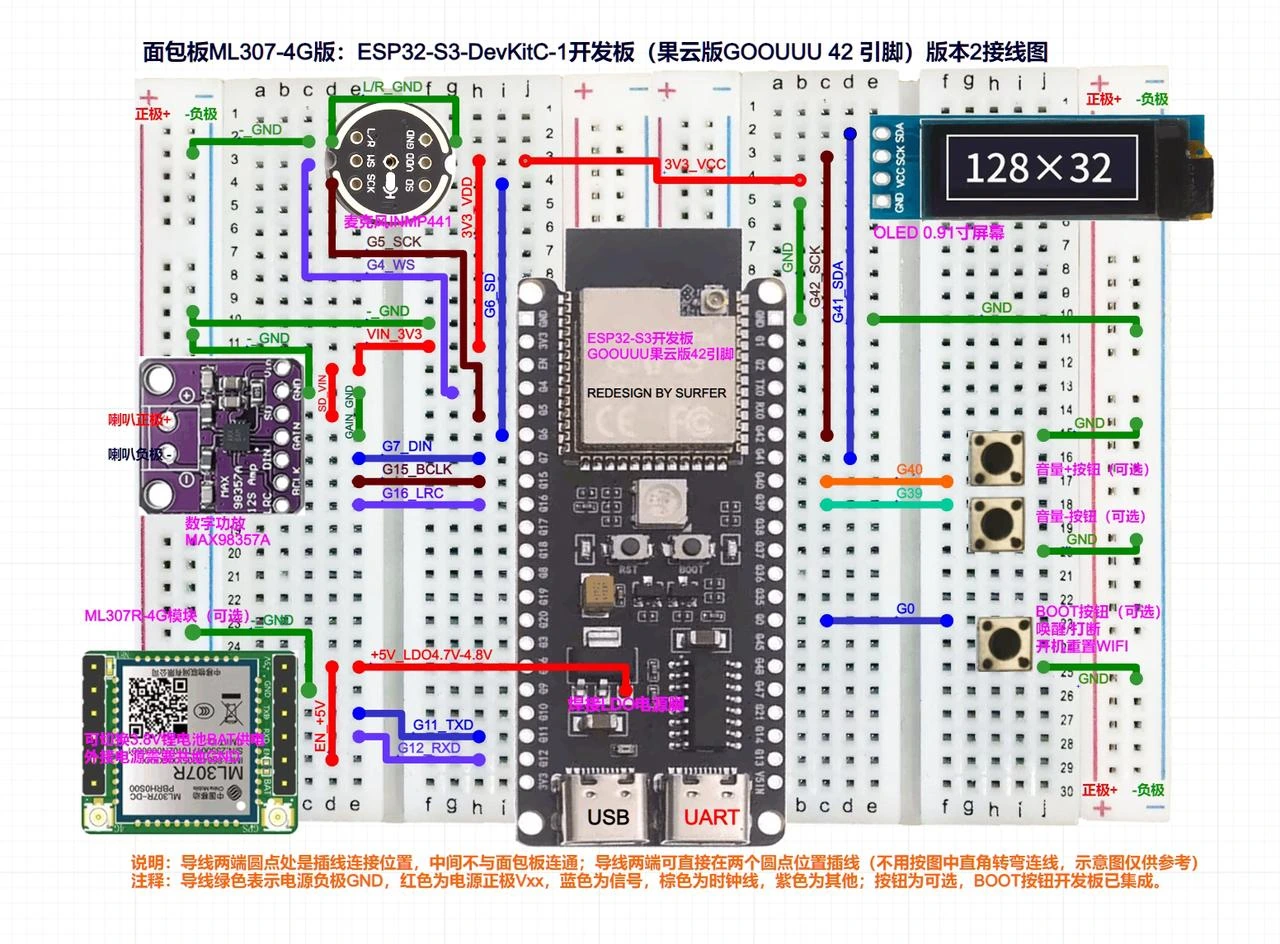
官方文档分别给出了乐鑫标准版 44 引脚和 GOOUUU 果云版 42 引脚的接线图。先对照自己手里的实物,选对应章节,再开始插线。
接线时认板上的 GPIO、3V3、GND 等丝印。开发板换了方向,或者麦克风排针焊在另一面,照片中的“左边第几根”就不可靠;接线图中的标识才是核对依据。
- 做到这里,你应该看到
- 你选定了一张与实物版本一致的接线图,并能找到图中每个接点的丝印。
- 如果卡住了
- 图与实物排针不一致时先停下来确认版本,避免用另一块板的位置套接。
把这套 v2.5.2 Simplex 参考接线抄成检查表
下表把官方 44 针原图与固定版本 config.h 逐项对照,只列基础 Wi-Fi 组合。麦克风为图示 INMP441,功放为图示 MAX98357A,屏幕为 SSD1306 I2C;不包含 ML307、摄像头或其他板卡。GPIO 是芯片信号编号,不是排针第几个孔。
先只让 USB 给开发板供电,拔掉 USB 后接线。图示麦克风 VDD、功放 VIN 和 OLED VCC 均接板上 3V3,各模块 GND 共地。这个供电表只对应图示模块;若自己的模块要求不同,先核对其原理图与额定电压,不能将开发板 5V 接到任意信号脚。
| 模块与端子 | 开发板连接 | 核对原因 |
|---|---|---|
| INMP441 VDD / GND / L/R | 3V3 / GND / GND | 图示接法选择一个声道,不能悬空或反接供电。 |
| INMP441 WS / SCK / SD | GPIO4 / GPIO5 / GPIO6 | 对应源码的麦克风 WS、SCK、DIN;SD 是麦克风数据输出。 |
| MAX98357A VIN / SD / GND | 3V3 / 3V3 / GND | 对应官方 Simplex 表的供电与使能接法;仅用于图示同款模块。 |
| MAX98357A GAIN | 原表接 GND;BGA 模块按其说明 | 旧教程明确给出 BGA 封装例外,先确认模块再接辅助端子。 |
| MAX98357A DIN / BCLK / LRC | GPIO7 / GPIO15 / GPIO16 | 对应默认 Simplex 的独立输出时钟;Duplex 接法不同。 |
| MAX98357A 扬声器 + / − | 只接喇叭两端 | 功放桥接输出不能当作 GND 或接回 GPIO。 |
| SSD1306 VCC / GND / SDA / SCL | 3V3 / GND / GPIO41 / GPIO42 | 128×32 或 128×64 还需选择相应固件。 |
| 可选音量 + / − 按键 | GPIO40 / GPIO39 分别经按键接 GND | 不是开发板上现有的 BOOT 和 EN 两个按钮。 |
- 做到这里,你应该看到
- 你能逐行读出模块端子与板上 GPIO 丝印,确认所有电源和地线;尚未上电。
断电接线,一次完成一个模块
把开发板和模块放好后,先拔掉 USB,按所选官方图完成接线。下列顺序用于减少漏线;每根线的具体引脚和电源电压仍以这张图和模块说明为准。
- 先核对面包板哪些孔相通,确认开发板插入后两侧还有可接线的位置。
- 连接麦克风:核对供电、地线、音频信号线,以及图中要求的声道选择连接。
- 连接数字功放,再把喇叭接到功放的扬声器输出端;检查每个端子的标识。
- 需要屏幕时再接屏幕。外接按键、4G 和摄像头先按所用方案决定是否加入。
- 用图纸逐根复查:一端读出模块标识,另一端读出开发板丝印,确认没有插偏一排。
- 做到这里,你应该看到
- 所有基础模块的连接已逐根核对,USB 仍保持断开,准备进入最后检查。
- 如果卡住了
- 没有把握的连接,先对照官方放大图或向硬件提供方确认。不要上电后反复移动供电线试位置。
上电前,过一遍这张检查表
基础接线完成后,再准备烧录。
- 供电与地线没有接反,电源之间没有被跳线误接在一起。
- 麦克风和功放的排针确已焊接、连接牢靠;喇叭接在功放输出端。
- 没有把 4G 版接线要求混入 Wi-Fi 基础方案。
- 手边有与板型匹配的 Wi-Fi 固件,并知道下载或调试 USB 接口在哪里。
- 做到这里,你应该看到
- 检查完成后,使用 USB 数据线连接电脑,进入下一篇的刷机流程。
资料来源与版本说明
本文属于小智现成固件路线,按文末官方资料与固定源码复核。历史 Q&A 与旧界面仅用于其所注明的版本情境,具体动作再按固定源码与板型核对;当前控制台的登录后界面和实物操作尚未验证。资料核对日期:。资料核对、程序构建与实板测试分别记录,不互相替代。
飞书原文请在浏览器打开;如跳转到登录页,按飞书提示访问。历史截图的原图出处与当前工具入口分别标明。