新物
先确认你需要重新配网,而不是重新刷机
设备曾经能聊天,换路由器后连不上,并不自动意味着固件损坏。先确认原来的 Wi-Fi 名称或密码是否变化、手机热点是否关闭。重新配网的目标,是让设备获得可用的网络信息;重刷固件会增加另一组变量。
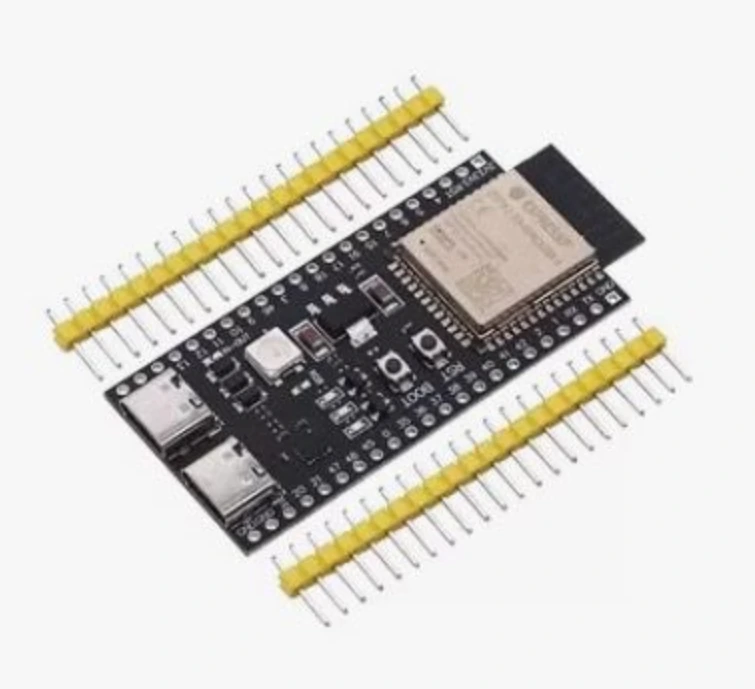
先记录板型和固件版本,再找配网说明。不要因为设备使用了 BOOT 键,就直接套用别人的长按时长或灯色。官方旧资料中的动作也并不完全一致。
第 1 步:按当前板型和版本进入配网
官方历史 Q&A 给出在重新上电、连接 Wi-Fi 阶段按下并松开 BOOT 的做法;旧配网页还记载过长按操作。作为版本对照,v2.5.2 的 bread-compact-wifi 源码在启动状态响应 BOOT 单击进入配网,正常运行时单击则用于切换聊天状态。
因此,对这一具体固件,应在启动阶段按相应按键,而不是在已经运行时不停尝试长按。若不知道自己的设备何时进入该阶段,按厂家说明操作,以配网提示或热点出现作为判断依据。
- 做到这里,你应该看到
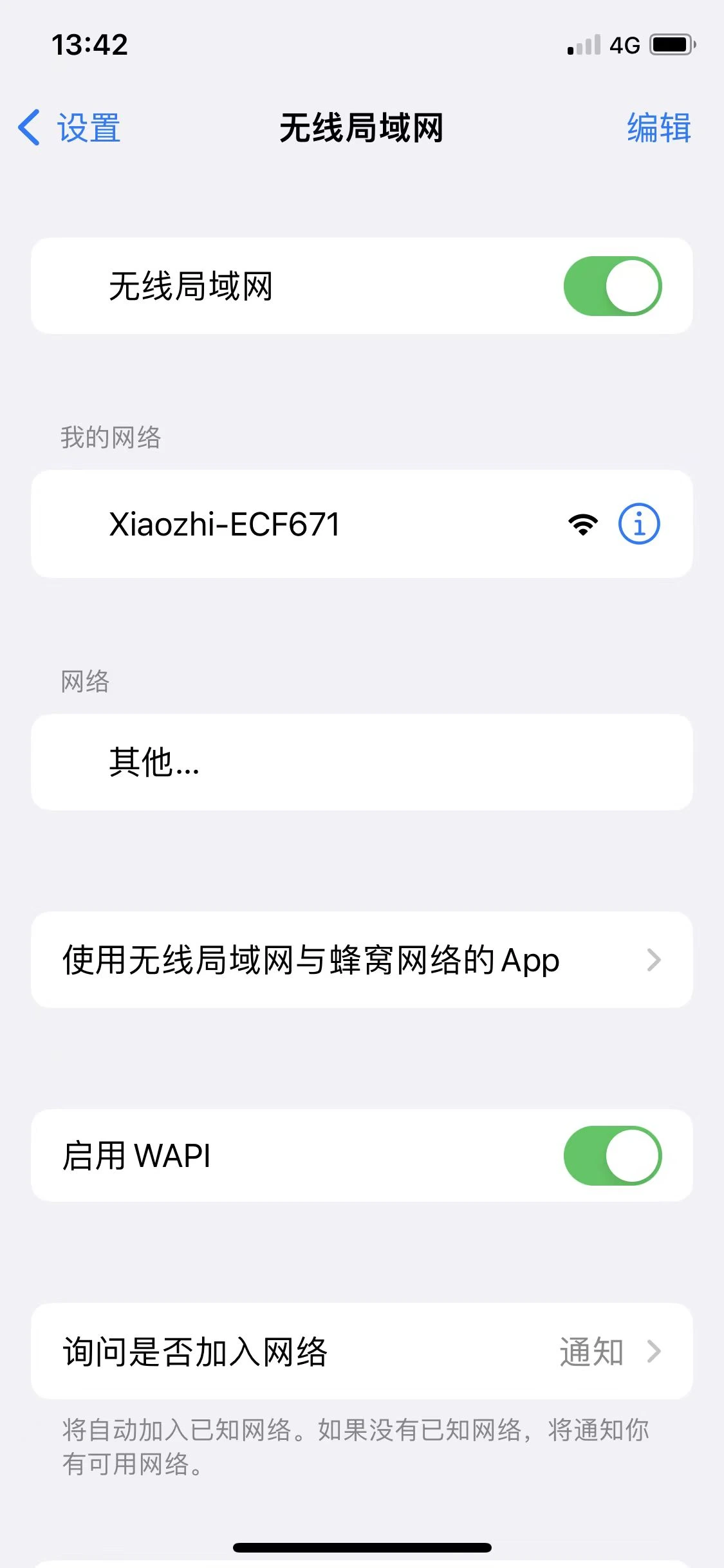
- 设备明确提示进入配网,或手机实际搜到了这台设备的 Xiaozhi 热点。
- 如果卡住了
- 没有热点先查是否进入了配网、是否为 Wi-Fi 固件;不要仅凭 RGB 灯不亮判定设备损坏。
参考:[1] 官方教程:Wi-Fi 配置与设备添加[2] 官方百科链接的常见问题 Q&A(历史资料)[3] v2.5.2 面包板 Wi-Fi 按键与显示初始化
第 2 步:保持连接设备热点,打开设置页
手机连接 Xiaozhi-… 后,即使系统提示没有互联网,也先保留这条连接。它是进入设备设置的临时网络;如果手机自动切回原路由器,192.168.4.1 就不再指向你刚连接的设备设置页。
系统没有自动弹出页面时,在浏览器地址栏输入 http://192.168.4.1。若打不开,先回 Wi-Fi 设置确认仍选中设备热点,再尝试打开;反复刷新通常无法修复连错网络的问题。
http://192.168.4.1- 做到这里,你应该看到
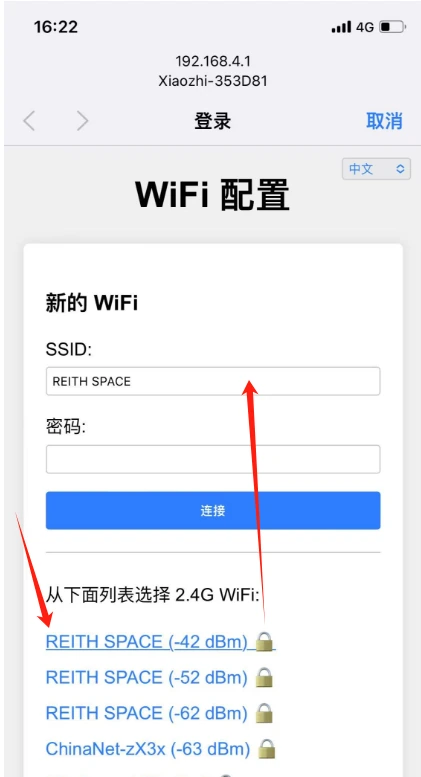
- 浏览器显示设备提供的 Wi-Fi 扫描与配置页。
第 3 步:选择新网络,并让手机恢复上网
在扫描列表中选择你有权使用的 2.4 GHz 网络,输入它的密码并提交。家中网络、设备热点和手机用于访问控制台的网络,承担不同的任务:不要把 Xiaozhi 热点名称填成设备要连接的路由器。
等待设备的联网结果;按所用版本提示,必要时正常重启。之后把手机切回能访问互联网的网络,再去检查控制台或唤醒设备。官方历史 Q&A 提醒需要网页二次认证的网络不适用于该基础流程,可以先用普通家用网络排除这项影响。
- 做到这里,你应该看到
- 设备给出联网结果,并能继续请求服务;手机也已恢复互联网连接。
- 如果卡住了
- 能进配置页但连接失败,优先查网络、密码、频段和信号。不要把这类失败直接归为账号问题。
联网之后,再处理设备关联
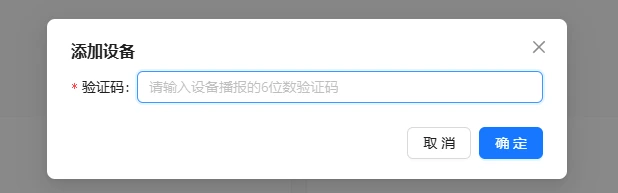
重新配网与账号关联不是同一件事。若设备已经关联并能继续对话,不必为了更换路由器再创建一个智能体;若它给出设备码或提示关联异常,再转到对应步骤处理。
记录这次成功使用的进入配网动作、固件版本与网络类型,后面搬家或换热点时可以直接复用这份记录,而不是重新猜按键。
参考:[1] 官方教程:Wi-Fi 配置与设备添加[2] 官方百科链接的常见问题 Q&A(历史资料)[3] v2.5.2 面包板 Wi-Fi 按键与显示初始化
资料来源与版本说明
本文属于小智现成固件路线,按文末官方资料与固定源码复核。历史 Q&A 与旧界面仅用于其所注明的版本情境,具体动作再按固定源码与板型核对;当前控制台的登录后界面和实物操作尚未验证。资料核对日期:。资料核对、程序构建与实板测试分别记录,不互相替代。
飞书原文请在浏览器打开;如跳转到登录页,按飞书提示访问。历史截图的原图出处与当前工具入口分别标明。