新物
先把“连不上”说具体
亮灯只能说明设备得到了某种供电,不能证明 USB 数据链路正常。先观察插拔前后电脑和浏览器的变化,不要因为屏幕亮了,就跳过数据线与接口检查。
| 现象 | 下一步检查 |
|---|---|
| 系统里没有随插拔变化的设备 | 线材是否支持数据、电脑 USB 口、板上接口用途与驱动。 |
| 系统能识别,网页列表里没有端口 | 桌面浏览器是否支持串口、是否在正确页面点击 Connect。 |
| 能选端口,连接超时或 Failed to connect | 端口占用、下载模式、供电和外设对启动的影响。 |
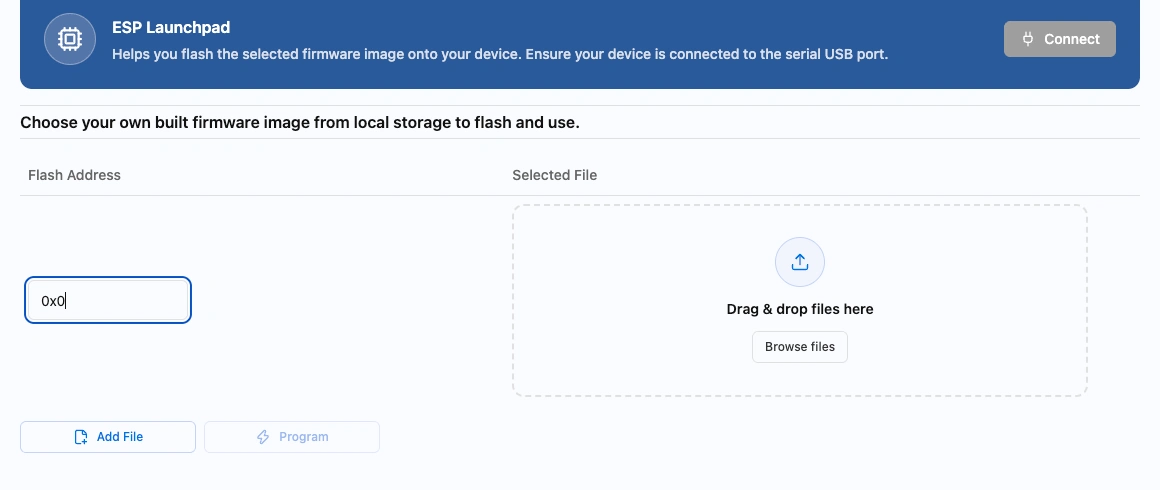
| 已经识别到 ESP32-S3,Program 仍不可用 | 是否加载了文件;这时要回到文件与地址检查。 |
第 1 步:用插拔变化确认数据链路
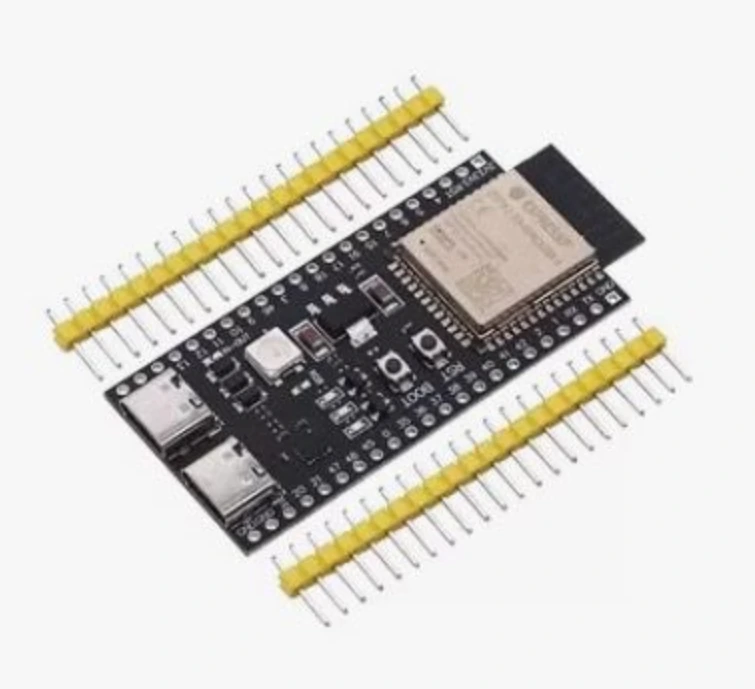
双 USB 接口开发板的两个插座可能连接不同电路。按板型说明找到下载接口,别把照片的左边或右边当成通用规则。换线时,优先用一根已在其他设备上传输过数据的线。
- 暂时只保留一个待连接设备,记录电脑当前可见端口。
- 插入开发板,观察是否出现新增设备或端口。
- 没有变化时,换已知可用的数据线,再换电脑 USB 口。
- 仍不识别时,按板上的 USB 或转串口方案检查所需驱动。
- 做到这里,你应该看到
- 插拔开发板会造成可辨认的设备或端口变化。
- 如果卡住了
- 供电指示灯正常而端口始终不变时,不要继续反复点击 Program。
第 2 步:关闭占用端口的程序,再连接网页
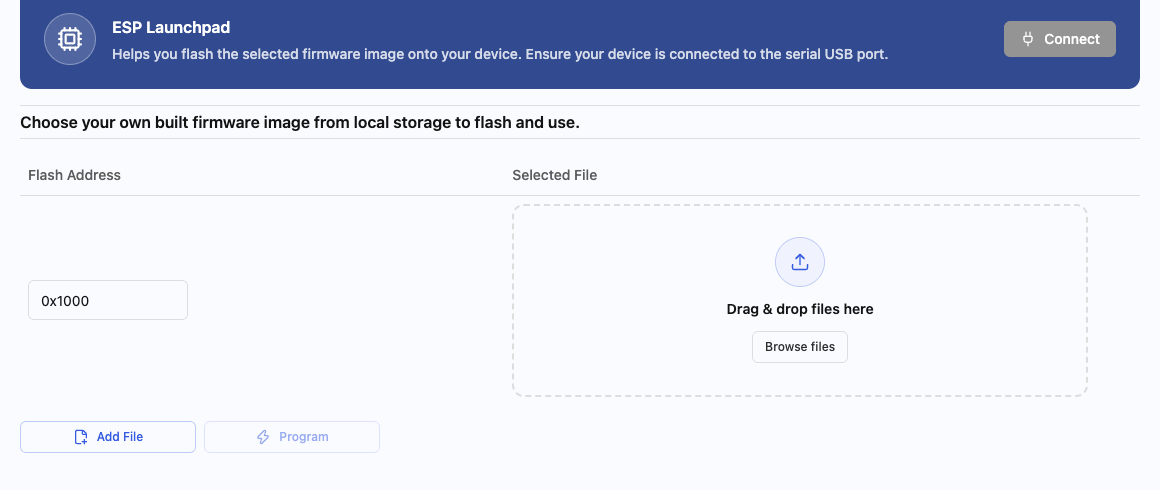
串口监视器、IDE 和另一个烧录页面都可能占用同一个端口。关闭它们后,在 ESP Launchpad 的 DIY 页点击 Connect,选择刚才辨认的设备。不同系统的名称可能不同,不能只找固定的 COM 编号。
- 做到这里,你应该看到
- 浏览器能选择目标端口,工具开始尝试识别芯片。
- 如果卡住了
- 如果打开日志窗口后连接又失败,先关闭日志窗口,避免两个工具同时使用该端口。
第 3 步:有端口仍超时,再查下载模式
乐鑫文档说明,S3 进入串行下载模式需要在复位时 GPIO0 为低电平,同时 GPIO46 应悬空或保持低电平。许多开发板用 BOOT 键控制 GPIO0;错误拉高 GPIO46 的外设也可能阻碍下载。有自动复位电路的板子可能无需手动按键,其他板子按自己的用户手册操作。
对采用标准 BOOT 与 EN 的乐鑫 S3 开发板,可按住 BOOT,再按下并松开 EN,随后松开 BOOT,重新连接烧录工具。其他板卡先核对手册;原生 USB 进入下载后端口可能重新枚举,应重新选择。烧录结束且 BOOT 已松开时按 EN 正常启动。下载模式和小智应用里的配网模式不同,不要混用两套动作。
- 做到这里,你应该看到
- 工具实际识别到 ESP32-S3,而不是只看到端口名字。
- 如果卡住了
- 仍超时时记录完整错误;如需检查外设影响,先断电,再按板型说明断开外设后测试。
连接成功后,只继续下一项检查
识别到芯片后,再加载匹配的合并文件、核对 0x0 等该包要求的地址。连通串口不代表固件已经正确写入;写入完成也不代表音频与网络都正常。按阶段保留结果,可以避免回到第一步重新猜。
资料来源与版本说明
本文属于小智现成固件路线,按文末官方资料与固定源码复核。历史 Q&A 与旧界面仅用于其所注明的版本情境,具体动作再按固定源码与板型核对;当前控制台的登录后界面和实物操作尚未验证。资料核对日期:。资料核对、程序构建与实板测试分别记录,不互相替代。
飞书原文请在浏览器打开;如跳转到登录页,按飞书提示访问。历史截图的原图出处与当前工具入口分别标明。