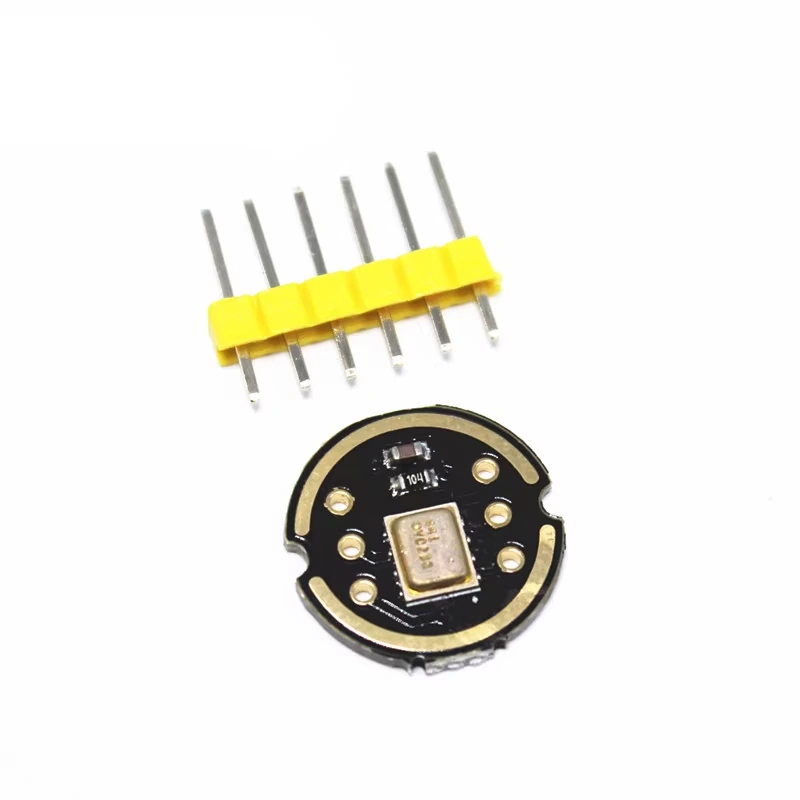
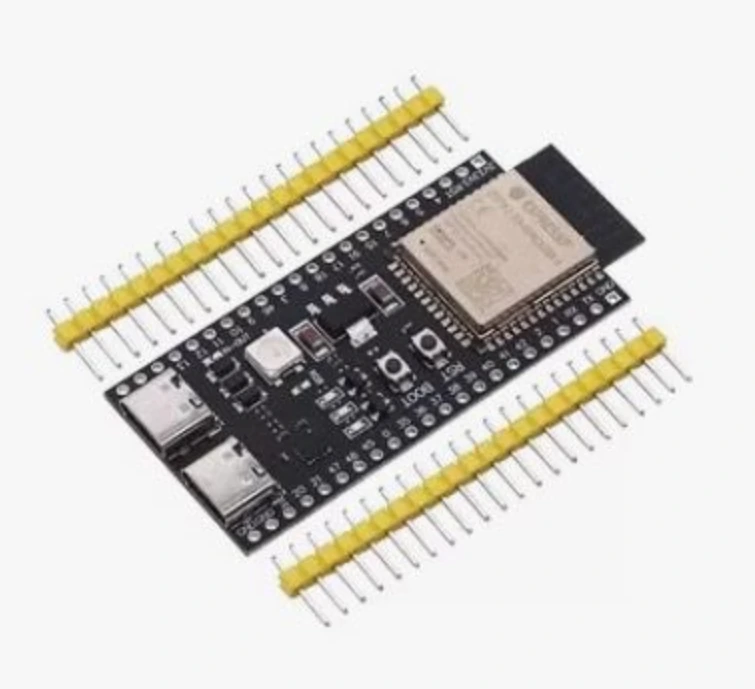
新物
先区分完全无声,还是只有聊天没有回答
重新启动并观察提示:有没有开机或配网声音,按键后是否有反馈,屏幕是否进入回答状态。能播放提示音说明输出链路至少在这个场景工作过;只有联网问答没有回答时,还要检查请求、账号与服务环节。
如果所有场景都没有声音,先查输出链路。不断修改智能体提示词,不能修复没有接到功放的扬声器。把观察结果写下来,也便于更换一个模块后比较变化。
| 观察结果 | 先查的方向 |
|---|---|
| 提示音、回答都没有 | 音量、扬声器、功放、信号线、固件匹配。 |
| 提示音正常,聊天没有回答 | 是否已联网并关联、是否真正收到回答。 |
| 小声正常,大声失真或突然断声 | 音量、模块与喇叭匹配、供电及连接稳定性。 |
第 1 步:先用可用的控制方式确认音量
若设备已经能接受语音命令,可以尝试把音量调到一个适中的值。完全无声或不能识别语音时,不要把语音调节当作唯一排错方式;使用已配置好的按键或该设备提供的控制入口。
v2.5.2 面包板 Wi-Fi 源码中,音量按键的单击用于增减,音量减键长按会静音。没有接出这些按键的装置,不能仅凭开发板上有两个按钮就假定其中一个是音量键。
- 做到这里,你应该看到
- 能确认设备当前不是静音,或已明确还缺少可用的音量控制方式。
第 2 步:断电后,从喇叭一路追到功放
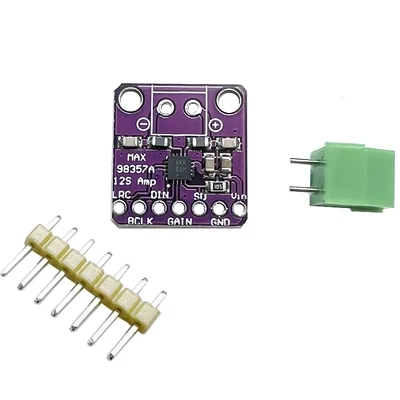
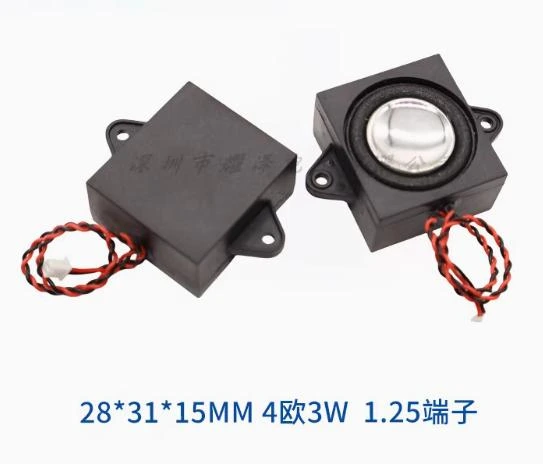
喇叭应连接数字功放的扬声器输出端,功放再与开发板连接。按端子标识检查两端,不能只看导线颜色,也不要把扬声器直接插到一个未确认用途的 GPIO。
核对模块是不是教程中对应的 MAX98357A 或 HT517,插头与喇叭规格是否匹配。检查松动端子、未焊排针和插偏一排的跳线,再检查电源与地线。修改接线时先拔掉 USB。
- 做到这里,你应该看到
- 喇叭连接在所用功放的正确输出端,所有连接按标识逐根核对过。
第 3 步:核对信号与封装,别直接照抄短接线
若采用本篇对应的 v2.5.2 Simplex 配置,输出信号使用 GPIO7、GPIO15、GPIO16;信号含义见该版本配置文件和原接线表。改用 Duplex 或其他板型时,不能沿用这一组连接。
旧 Q&A 会把失真指向 GAIN 接地,但硬件教程另有明确例外:部分 BGA 封装 MAX98357A 模块不需要那根 GAIN-GND 短线。先确认模块封装与说明,不要把“有杂音就短接 GAIN”当成通用修复。
- 做到这里,你应该看到
- 音频模式、实际信号线和模块接法采用同一份方案。
参考:[1] 官方百科链接的常见问题 Q&A(历史资料)[2] 官方教程:面包板硬件与接线[3] v2.5.2 面包板 Wi-Fi 引脚与 I2S 配置
最后再做供电与替换测试,一次只换一项
官方 Q&A 提到大音量时供电不足可能造成卡顿或断声。先降低音量观察,再按设备要求使用稳定的 USB 电源与线材;不要因为电脑 USB 供电不稳,就随意提高接到模块引脚的电压。
需要换备用喇叭或功放时,保持其余条件不变,记录同一段提示音是否恢复。若换了仍无声,再检查固件、接线与启动日志;一次换掉所有部件,反而难以知道哪个变化有效。
资料来源与版本说明
本文属于小智现成固件路线,按文末官方资料与固定源码复核。历史 Q&A 与旧界面仅用于其所注明的版本情境,具体动作再按固定源码与板型核对;当前控制台的登录后界面和实物操作尚未验证。资料核对日期:。资料核对、程序构建与实板测试分别记录,不互相替代。
飞书原文请在浏览器打开;如跳转到登录页,按飞书提示访问。历史截图的原图出处与当前工具入口分别标明。