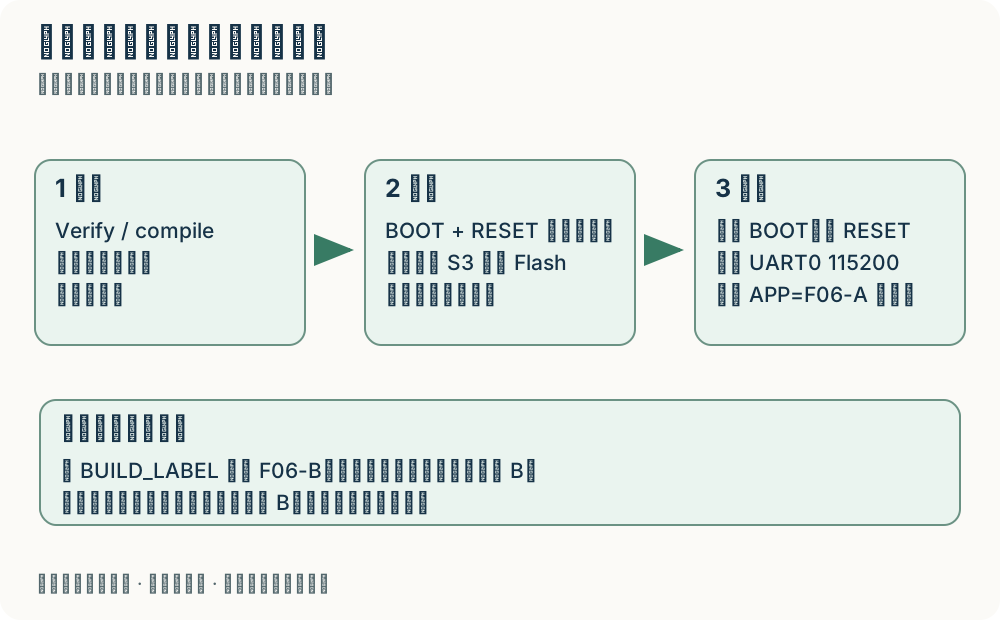
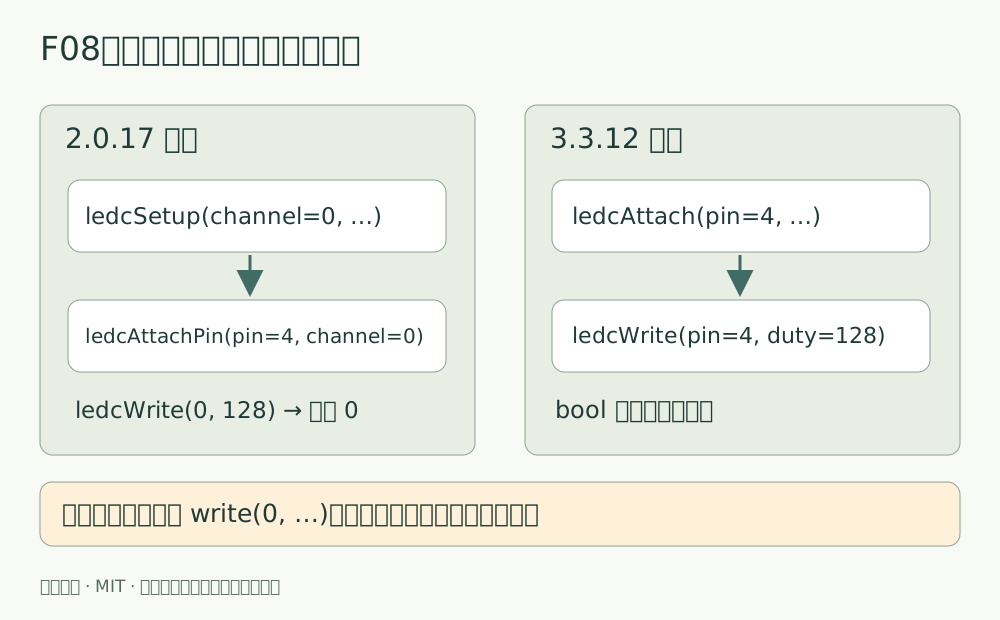
新物
这一篇先得到第一份编译成功的日志
这次先让电脑把官方 GetChipID 示例编译成 ESP32 固件。完成后,你会在输出区看到程序和动态内存的占用统计,并保存一份能追溯版本与目标的日志。还没买开发板也可以跟做;上传和串口读数接着在下一篇完成。
第一次安装,按下面的 IDE 路线依次做:安装编辑器 → 安装 ESP32 开发板包 → 设置 N8R8 → 打开示例并验证。命令行复验放在后面的独立小节,需要时再看,不用同时安装两套工具。
IDE 提供编辑、编译和上传界面;Espressif 的 esp32 开发板包提供芯片工具链与目标配置;库用于额外器件或功能。GetChipID 使用开发板包自带的库,不接 LED、不装传感器库。本篇固定 IDE 2.3.8、core 3.3.12;可选 CLI 路线固定 1.5.1。
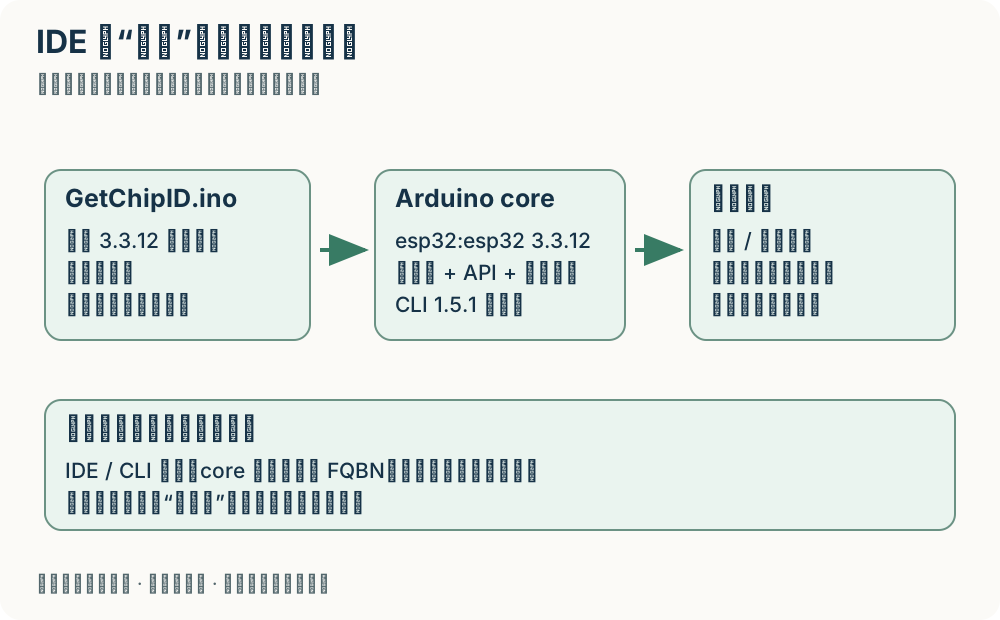
参考:[1] Arduino IDE 2.3.8 正式发布[2] Arduino CLI 1.5.1 正式发布[3] Arduino-ESP32 3.3.12:安装文档与稳定版索引[6] Arduino-ESP32 3.3.12:官方 GetChipID 完整示例
第 1 步:装好 IDE,打开一个空白程序
从下方正式发布页选择与你的系统和 CPU 架构匹配的 IDE 2.3.8 安装包。macOS 要区分 Apple Silicon 与 Intel;Windows 和 Linux 选择发布页支持的对应构建。首次打开后,先确认编辑窗口能正常使用。
这一步只安装编辑器,暂时不用寻找串口或连接开发板。也先不要照另一篇旧教程手动克隆 core;后面统一通过开发板管理器安装,避免同一环境出现两份 ESP32 支持。
- 打开 Arduino IDE 2.3.8 发布页,下载并安装匹配系统的版本。
- 启动 IDE,新建一个空白 sketch,再保存到自己能找到的文件夹。
- 查看 IDE 的版本信息,确认显示 2.3.8,再进入下一步。
- 做到这里,你应该看到
- IDE 能打开、编辑并保存程序,版本为 2.3.8。没有串口也可以继续。
- 如果卡住了
- 安装包无法启动时先核对操作系统和 CPU 架构;记录系统报错,不在这一步安装串口驱动。
第 2 步:让 IDE 认识 ESP32
IDE 刚装好时还没有本篇需要的 ESP32 工具链。把下方稳定版索引加入首选项,再通过开发板管理器安装指定版本。搜索结果要同时核对包名、作者和版本。
- 打开 IDE 首选项,找到“附加开发板管理器网址”(Additional Boards Manager URLs)。
- 加入下方网址并保存;如果已有其他网址,保留原条目,另加这一条。
- 打开开发板管理器(Boards Manager),搜索 esp32,找到作者为 Espressif Systems 的包。
- 选择 3.3.12,点击安装,等待完成后再次检查已安装版本。
https://espressif.github.io/arduino-esp32/package_esp32_index.json- 做到这里,你应该看到
- 开发板管理器显示 Espressif Systems 的 esp32 3.3.12 已安装。
- 如果卡住了
- 下载超时就保留失败的包名与 URL,恢复网络后重试同一版本。官方中国镜像使用 -cn 后缀,本篇构建采用上述稳定版索引;不要把两种安装产物混在一份复现记录里。
第 3 步:按 N8R8 设置开发板
在 Tools → Board → esp32 中选择 ESP32S3 Dev Module,再逐项核对下表。这里的 N8R8 表示 8 MB Flash 和 8 MB OPI PSRAM;只选中 S3,还没有完成这块板的配置。
本系列首次上传使用板载 USB-to-UART 接口,USB CDC On Boot 设为 Disabled,Serial 日志走 UART0。分区选择与 8 MB Flash 对应的 8M with spiffs;PSRAM 用 OPI,不代表 Flash 也改成 OPI。其他菜单保留默认。
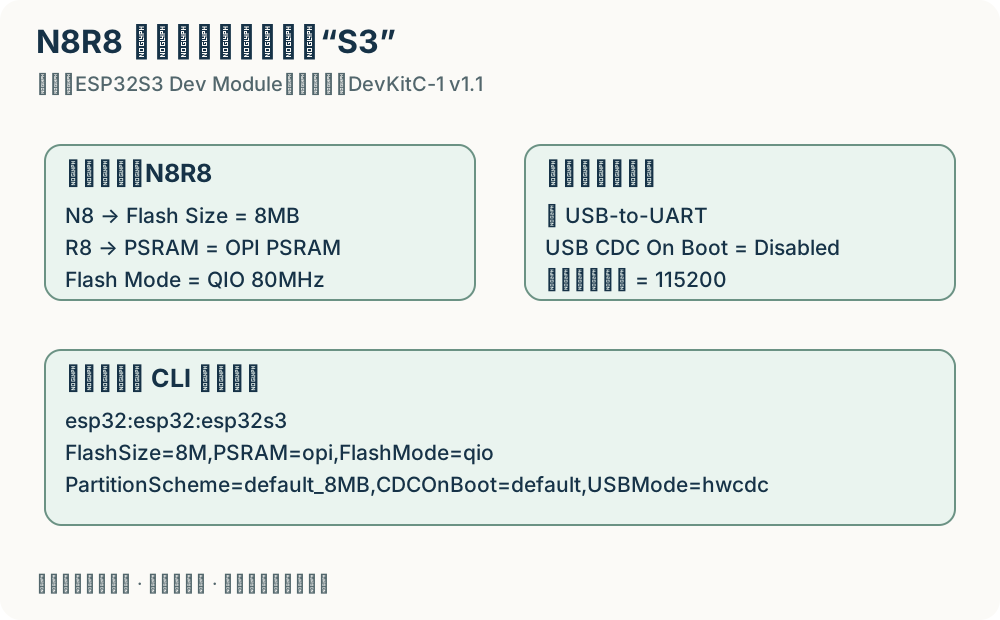
| 菜单 | 本文固定值 |
|---|---|
| Board | ESP32S3 Dev Module |
| Flash Size / Flash Mode | 8MB (64Mb) / QIO 80MHz |
| PSRAM | OPI PSRAM |
| Partition Scheme | 8M with spiffs (3MB APP/1.5MB SPIFFS) |
| USB CDC On Boot | Disabled |
| USB Mode | Hardware CDC and JTAG;上传时仍插 USB-to-UART 桥接口 |
- 做到这里,你应该看到
- 板目标和六项菜单值与表一致;保存自己的菜单记录,再打开示例。
- 如果卡住了
- 没有 ESP32S3 Dev Module 选项时,返回上一步核对包作者和安装状态。不要以名字相似的其他板目标代替。
参考:[4] Arduino-ESP32 3.3.12:Tools Menu[5] Arduino-ESP32 3.3.12:boards.txt 的 esp32s3 菜单[7] 乐鑫 DevKitC-1 v1.1 用户指南:固定文档提交 927ed7e
第 4 步:打开示例,按验证并检查输出
先下载并解压本页示例包。在解压目录内打开 GetChipID 文件夹中的 GetChipID.ino;文件夹与程序文件同名,保持这层目录。它是 core 3.3.12 自带示例的原样副本,上游许可也在包内。
点击 Verify(验证/对勾),等待编译结束,展开输出区并保存日志。判断成功要看最终结果:出现存储占用统计,同时没有后续编译失败。第一次下载工具或编译可能需要等待,不能把仍在执行当成通过。
下表摘自本站留存的 CLI 构建日志,退出码为 0;它用来说明成功统计长什么样。你电脑上的字节数可能因配置不同而变化,实际记录自己的结果。
- 下载示例 ZIP,解压后打开 GetChipID/GetChipID.ino。
- 复核上一节的板目标与菜单设置,点击 Verify。
- 等待结束,检查完整输出,保存版本、目标配置与最终日志。
| 本站构建日志片段 | 读这里 |
|---|---|
| Sketch uses 281159 bytes (8%) of program storage space. | 程序占用;不是要求你必须得到相同字节数 |
| Global variables use 22108 bytes (6%) of dynamic memory. | 全局变量占用;还要检查后面没有报错 |
- 做到这里,你应该看到
- 原样 GetChipID 编译完成,日志没有最终错误,并保留版本与配置。到这里已经完成本篇的 IDE 路线。
- 如果卡住了
- Verify 失败先看输出中的第一处具体错误,再用末尾排错表定位。编译不需要串口,不用反复插拔 USB 来处理编译错误。
参考:[5] Arduino-ESP32 3.3.12:boards.txt 的 esp32s3 菜单[6] Arduino-ESP32 3.3.12:官方 GetChipID 完整示例
可选:用命令行重复同一份构建
已经完成 IDE 路线,可以直接继续下一篇。要保存可重复的终端命令,再使用 CLI 1.5.1。Windows 使用 PowerShell,macOS/Linux 使用终端;下方单引号命令不适用于 Windows cmd.exe。先按示例 README 安装 esp32:esp32@3.3.12,再执行下面的版本检查与编译。IDE 与 CLI 可能使用不同的数据目录,要分别确认,不能用 IDE 的安装截图证明 CLI 的版本。
下方命令从本项目仓库根目录执行。只下载 ZIP 的读者,进入解压得到的 esp32-arduino-setup 目录,把编译命令末尾的 examples/esp32/esp32-arduino-setup/GetChipID 换成 GetChipID,其他参数不变。完整 FQBN 对应上表菜单,不依赖 IDE 的临时设置。
arduino-cli version
arduino-cli core list
arduino-cli compile --fqbn 'esp32:esp32:esp32s3:FlashSize=8M,PSRAM=opi,FlashMode=qio,PartitionScheme=default_8MB,CDCOnBoot=default,USBMode=hwcdc' --warnings all --verbose examples/esp32/esp32-arduino-setup/GetChipID- 做到这里,你应该看到
- CLI 为 1.5.1、esp32:esp32 为 3.3.12,编译退出成功;日志、目标与源文件一同保留。
参考:[2] Arduino CLI 1.5.1 正式发布[5] Arduino-ESP32 3.3.12:boards.txt 的 esp32s3 菜单[6] Arduino-ESP32 3.3.12:官方 GetChipID 完整示例
卡在哪一步,就从对应现象恢复
先用原样 GetChipID 检查环境,再检查自己的改动。若原样能编译,改后不能编译,比较两份代码;若原样也失败,记录第一处错误和工具路径,再按下表处理。
本篇完成后,固件还在电脑上。下一篇才把它写入开发板并读日志:示例每约 3 秒输出芯片型号、核心数和一个由 MAC 末尾三字节构造的整数。这个整数不是完整 MAC,也不是安全身份凭据。本站未做这套硬件的上传与串口实测,运行结果仍需按下一篇确认。
| 你看到的现象 | 下一项检查 | 恢复后怎样确认 |
|---|---|---|
| 找不到 Arduino.h 或芯片编译器 | 检查板目标、包是否完整安装,以及日志中的 core 路径 | 原样 GetChipID 在指定 S3 目标编译成功 |
| 开发板包下载中断 | 记录失败包名和 URL,恢复网络后安装同一版本 | 管理器显示 Espressif esp32 3.3.12,重新验证通过 |
| 出现旧目录或重复 core | 记录路径,把手动副本移到可恢复的备份位置;保留明确的安装来源 | 新日志使用预期 core 与工具路径 |
| 提示找不到 sketch 路径 | 核对当前目录和实际解压层级;ZIP 与仓库的路径写法见可选 CLI 小节 | 命令能找到 GetChipID/GetChipID.ino |
| 编译已通过,但没有串口或没有芯片输出 | 继续首次上传篇,核对 USB 接口、端口和上传阶段 | 写入后取得真实启动与程序日志 |
参考:[2] Arduino CLI 1.5.1 正式发布[3] Arduino-ESP32 3.3.12:安装文档与稳定版索引[4] Arduino-ESP32 3.3.12:Tools Menu[5] Arduino-ESP32 3.3.12:boards.txt 的 esp32s3 菜单[6] Arduino-ESP32 3.3.12:官方 GetChipID 完整示例
资料来源与版本说明
本文依据下列官方文档与上游资料独立整理,适用范围与版本以本文所列组合为准。资料核对日期:。资料核对、程序构建与实板测试分别记录,不互相替代。